2026全新谷歌浏览器教程:新手跨平台部署与数据迁移实战指南
截至2026年5月,如何为新购入的M3芯片Mac或重装Windows 11系统的电脑快速搭建网页浏览环境?本篇谷歌浏览器教程为您提供从零开始的实战指南。涵盖1.3MB在线安装包与98MB离线版的选择策略、首次配置避坑技巧,以及彻底解决书签密码同步失败的排查方案。基于最新131.0.6778.140稳定版编写,助新手用户轻松完成跨端部署。
面对2026年5月的新设备部署需求,快速且稳定地搭建网页浏览环境是每位新手用户的首要任务。无论您是刚刚重装了Windows 11系统,还是新入手了搭载Apple M3芯片的MacBook,一份清晰直接的谷歌浏览器教程都能帮您省去大量摸索时间。本文将基于2026年2月发布的最新稳定版本(131.0.6778.140),深入解析安装包选择、首次配置细节以及跨设备数据迁移的真实排查方案。
环境搭建:精准选择在线与离线安装包
在下载阶段,新手常因选错安装包导致网络阻断或安装卡顿。针对Windows 11/10系统,官方提供约1.3MB的在线安装包与约98MB的完整离线版。若您的设备处于企业内网或网络波动较大的环境,强烈建议直接获取98MB离线版,可彻底规避安装程序因无法连接服务器而报错的状况。对于macOS用户,当前版本已全面兼容Intel与Apple芯片(M1/M2/M3)。在下载页面系统会自动识别您的设备架构,确保底层Chromium内核能充分调用M3芯片的硬件加速能力,实现网页极速渲染。
首次配置:启用内置安全防护与无痕模式
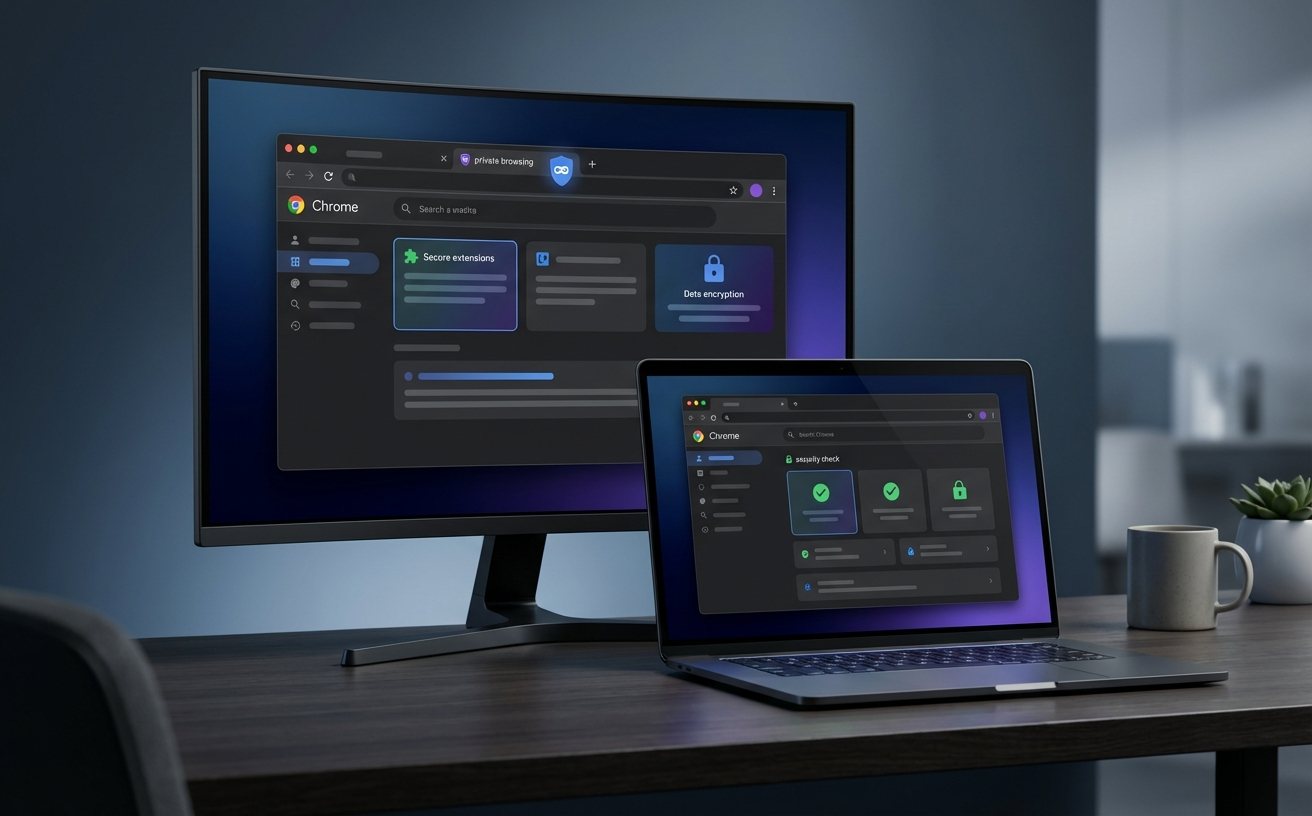
完成安装后,首次配置的核心在于构建安全的浏览环境。谷歌浏览器内置了强大的安全浏览技术与沙箱机制,能够每日自动检测并拦截危险网站。建议新手在设置中开启“增强型安全浏览”参数,以获得最高级别的端到端隐私保护。此外,对于需要处理敏感信息(如网银登录或公共电脑查阅资料)的真实使用场景,可直接使用快捷键(Win系统为Ctrl+Shift+N,Mac为Cmd+Shift+N)唤出无痕模式。在该模式下,浏览结束后系统会自动清除所有历史记录与Cookie,确保个人数据不留痕迹。
数据迁移:书签与密码同步失败排查实操
跨平台换机时,数据迁移是新手最头疼的环节。在2026年5月的最新系统环境中,若遇到旧版数据导入失败或密码无法同步的情况,请首先检查账号登录状态。一个常见的排查细节是:确认旧设备上的同步功能未被意外暂停,且底层Chromium内核版本已更新至最新。如果新购入的Mac设备无法拉取Windows电脑上的书签,请进入“设置-同步功能和Google服务”,检查“加密选项”是否要求输入旧设备的锁屏密码或自定义同步密码。正确输入验证信息后,通常在30秒内即可完成跨端数据的完整恢复。
版本维护:静默更新机制与多端环境要求
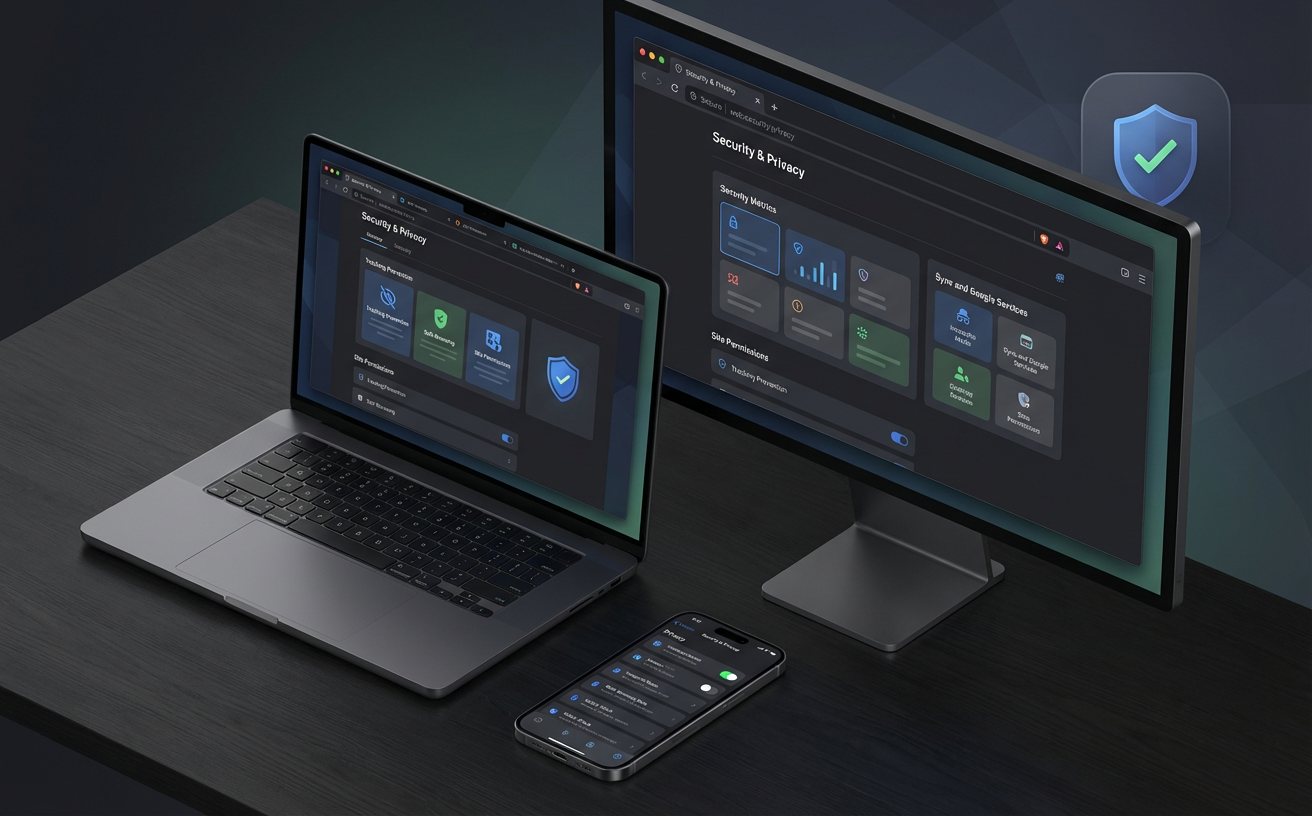
保持浏览器处于最新状态是防御网络威胁的关键。截至2026年5月,当前稳定版为131.0.6778.140(更新于2026年2月)。本篇谷歌浏览器教程特别提醒,软件默认采用后台自动更新机制,通常无需人工干预。但若您发现界面右上角出现绿色、橙色或红色的“更新”提示,说明设备已超过2天、4天或一周未重启浏览器。此时只需点击该按钮并重启即可应用安全补丁。请注意各平台的运行环境底线:Windows版需Win10及以上,macOS需10.15及以上系统,而Android端则需5.0以上环境才能持续获取更新。
常见问题
刚买的M3芯片Mac,下载安装包时需要手动区分架构版本吗?
不需要。访问官方下载页面时,系统会自动识别您的macOS设备是采用Intel芯片还是Apple芯片(M1/M2/M3),并为您匹配兼容的安装包,确保浏览器能以原生架构运行。
为什么我运行1.3MB的Windows安装程序时,进度条一直卡住不动?
这通常是由于当前网络环境存在阻断,导致在线安装程序无法连接到服务器下载核心组件。遇到此问题,请直接前往官网获取约98MB的完整离线版安装包,下载后无需联网即可完成本地部署。
换了新电脑后,旧电脑里保存的几十个网站密码怎么快速转移过来?
请在新旧两台设备的谷歌浏览器中登录同一个账号并开启同步功能。若新设备未显示密码,请检查同步设置中的“加密选项”,确认是否需要输入您之前设置的自定义同步密码或旧电脑的开机密码来解密数据。
总结
准备好体验极速且安全的网页浏览了吗?立即访问 /download 获取适用于您设备的最新版谷歌浏览器,或查看更多谷歌浏览器安装教程获取详细帮助。