相关推荐
快速下载
下载 谷歌浏览器2024最新谷歌浏览器教程:从离线安装到多端数据同步全指南
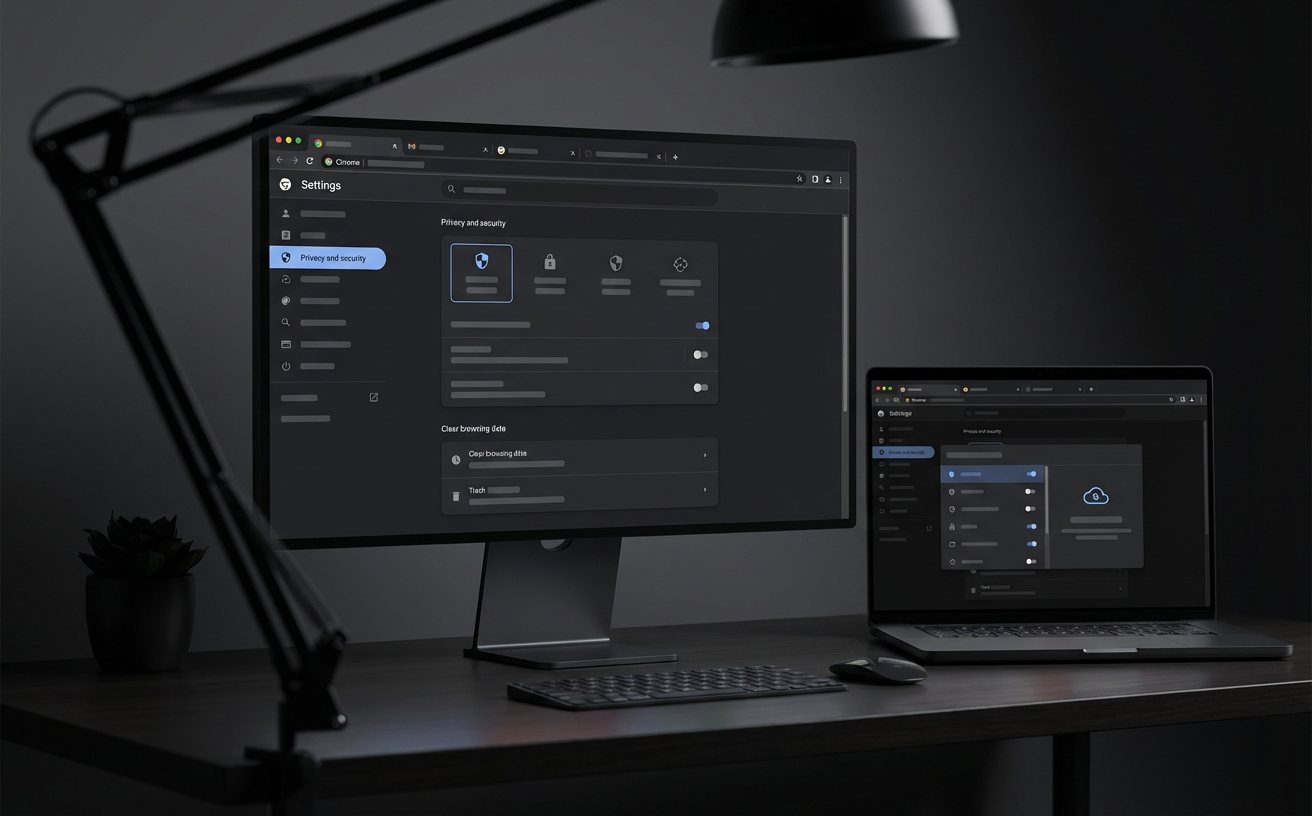
本篇谷歌浏览器教程专为初学者打造,拒绝空洞的功能堆砌。我们将深入拆解从官网获取正式版(如当前的Chrome 124版本)到完成首次个性化配置的全过程。不仅涵盖如何通过Google账号实现跨设备书签同步,更针对用户常遇到的“网页无法访问”及“硬件加速黑屏”等实战痛点提供精准解决方案。无论您是想提升办公效率,还是追求极致的浏览速度,这篇实操手册都将为您扫清障碍。
作为全球市场占有率超过65%的浏览器,Chrome以其极简设计和强大的V8引擎著称。但在初次使用时,许多用户会遇到下载缓慢或配置不当的问题。本教程将带你避开陷阱,快速构建高效的浏览环境。
突破下载限制:获取Chrome官方离线安装包与版本验证
许多新手在按照常规谷歌浏览器教程操作时,常卡在“正在下载”进度条。这是因为默认下载器需要实时连接服务器。建议直接访问官方特定参数链接(例如在URL后添加`?standalone=1`)获取离线安装包。截至2024年第二季度,Chrome稳定版已更新至124.0.x系列。安装完成后,请务必点击右上角三个点 -> “帮助” -> “关于 Google Chrome”来核实版本号。若显示“版本已是最新”,说明您已成功规避了旧版本可能存在的零日漏洞。对于Windows用户,建议检查安装路径是否默认位于C:\Program Files\Google\Chrome\Application,以确保系统调用的稳定性。
无痛迁移实操:一键导入旧浏览器书签与表单数据
切换浏览器的最大成本在于数据。在首次启动谷歌浏览器教程指引下,您可以利用“导入书签和设置”功能。该功能不仅支持从Edge或Firefox直接迁移,更支持导入HTML格式的书签文件。实战细节:若您发现导入后书签栏未显示,请按下快捷键Ctrl+Shift+B。此外,针对自动填充的表单数据,Chrome采用了AES-256加密存储,确保在迁移过程中您的登录凭据安全。如果您在旧设备上使用了特定扩展,建议登录Google账号开启同步,系统会自动在后台静默安装这些插件,无需手动逐一搜索。
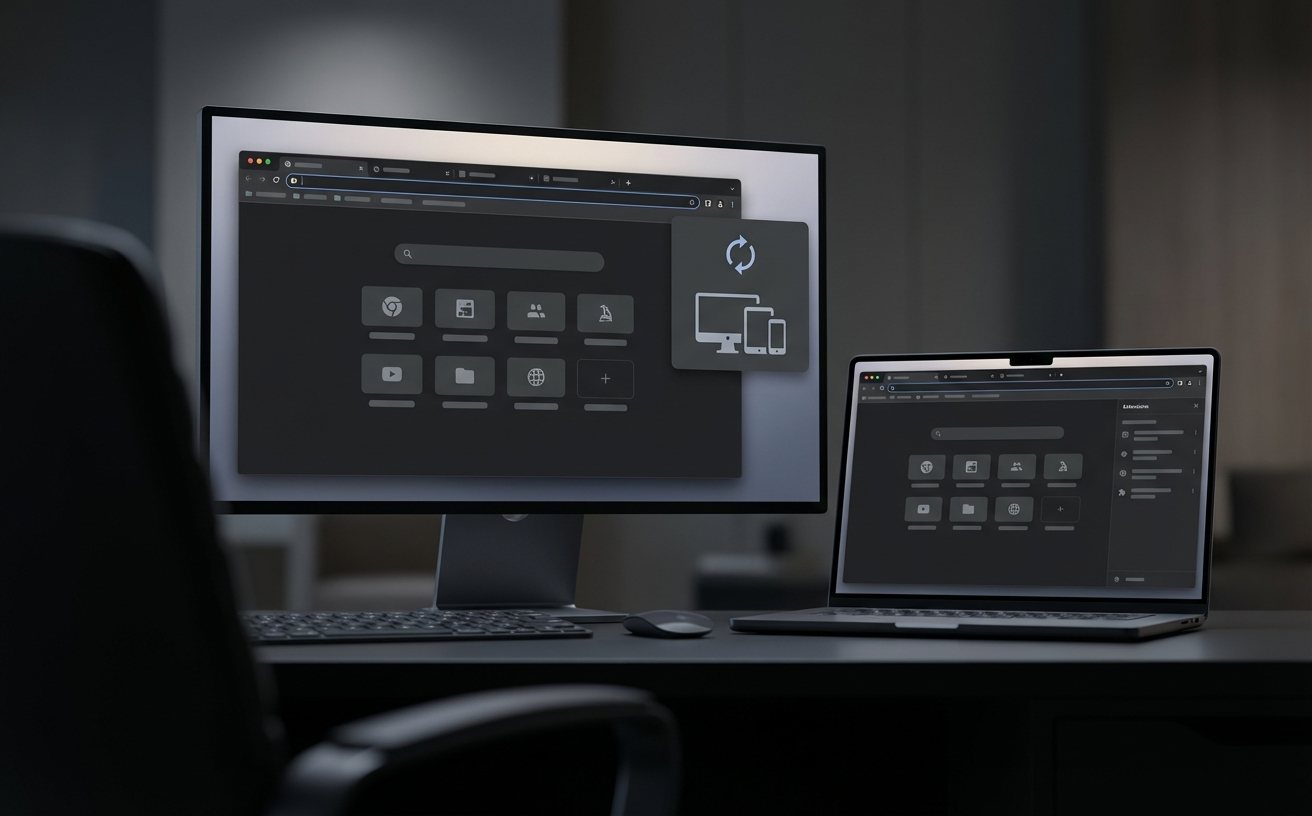
性能调优:解决硬件加速导致的黑屏与渲染卡顿
在使用谷歌浏览器教程进行高级配置时,部分配备特定显卡驱动的电脑会出现“页面闪烁”或“视频播放黑屏”现象。这是由于“硬件加速”与显卡驱动程序冲突导致的。解决方法:进入“设置” -> “系统”,找到“使用图形加速(如果可用)”选项并将其关闭。根据实测,关闭此选项后,虽然CPU占用率在处理复杂动效时会略微上升约5%-10%,但能彻底解决渲染引擎导致的浏览器崩溃问题。另外,针对内存占用过高的问题,建议开启“内存节省模式”,该功能可自动释放不活跃标签页占用的资源,显著提升前台页面的响应速度。
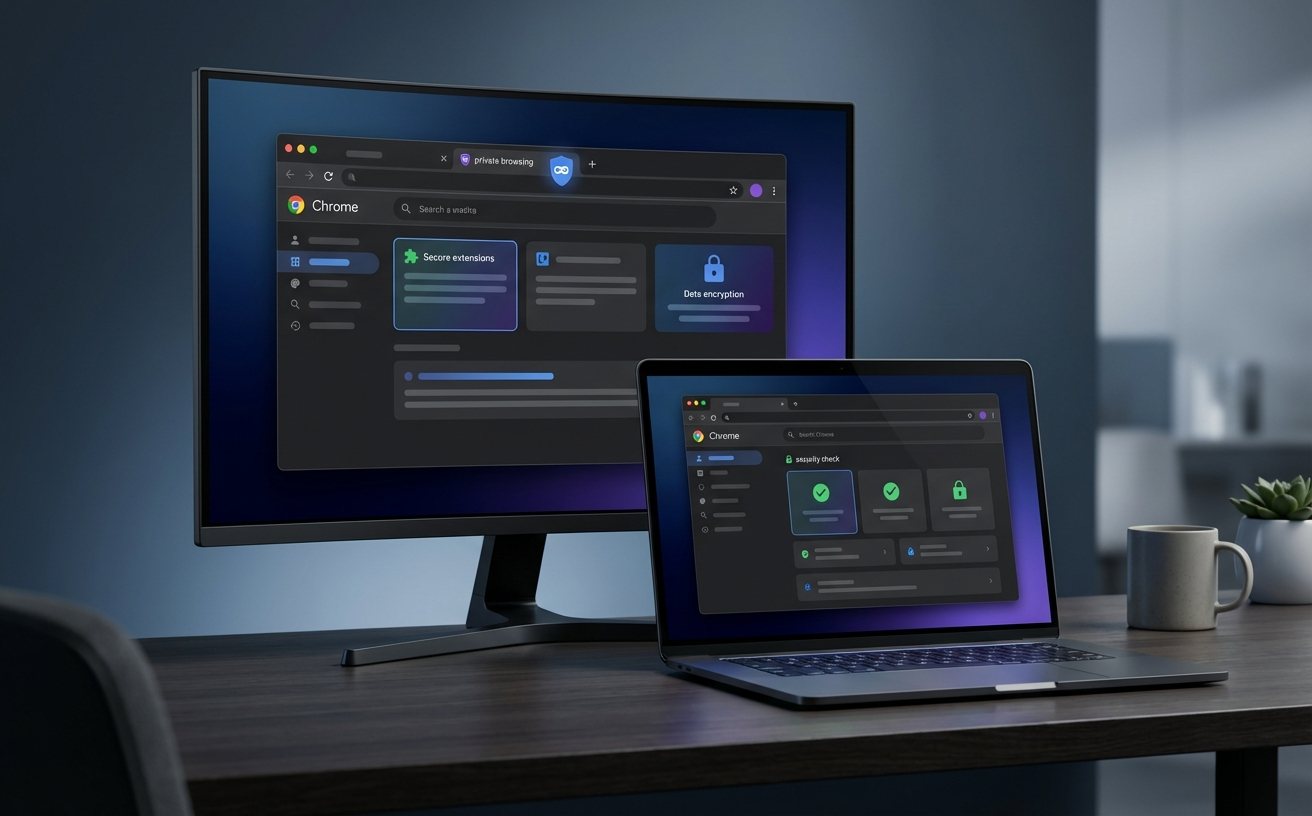
故障排查:化解 ERR_NAME_NOT_RESOLVED 等典型连接报错
很多用户在参考谷歌浏览器教程上网时,常遇到“ERR_CONNECTION_TIMED_OUT”或“DNS探针错误”。这通常与本地DNS缓存有关。排查细节:请在地址栏输入`chrome://net-internals/#dns`,点击“Clear host cache”清除内部DNS缓存。若问题依旧,请检查“设置”中的“安全检查”功能,确保主页未被第三方软件劫持。对于国内用户,若无法同步账号,需确认系统代理是否正确配置。记住,Chrome默认遵循系统的Internet选项设置,通过运行`inetcpl.cpl`命令可以快速调出系统代理界面进行核查,确保“自动检测设置”处于开启状态。
常见问题
双击Chrome安装包后没有任何反应怎么办?
这通常是由于旧版本残留或系统权限冲突引起的。请尝试右键点击安装包选择“以管理员身份运行”。如果依然无效,请检查任务管理器中是否存在名为‘GoogleUpdate.exe’的残留进程,将其结束并清理 %LOCALAPPDATA%\Google\Chrome 文件夹后再试。
如何关闭谷歌浏览器频繁弹出的‘自动填充’提示?
进入“设置” -> “自动填充和密码”,分别进入“密码管理器”、“付款方式”和“地址及其他信息”,将“保存并填充”开关关闭即可。这样可以有效保护个人隐私,避免在公共设备上泄露敏感信息。
Chrome更新后字体模糊如何修复?
这通常与高DPI缩放有关。右键点击Chrome桌面图标,选择“属性” -> “兼容性” -> “更改高DPI设置”,勾选“替代高DPI缩放行为”,并在下拉菜单中选择“系统(增强)”。重启浏览器后,文字边缘的虚化现象通常会得到明显改善。
总结
立即前往谷歌浏览器官方下载页面,获取最新版 Chrome 稳定版,开启极速、安全的上网新体验。