相关推荐
快速下载
下载 谷歌浏览器2024最新谷歌浏览器教程:从零基础安装到高效数据迁移实战
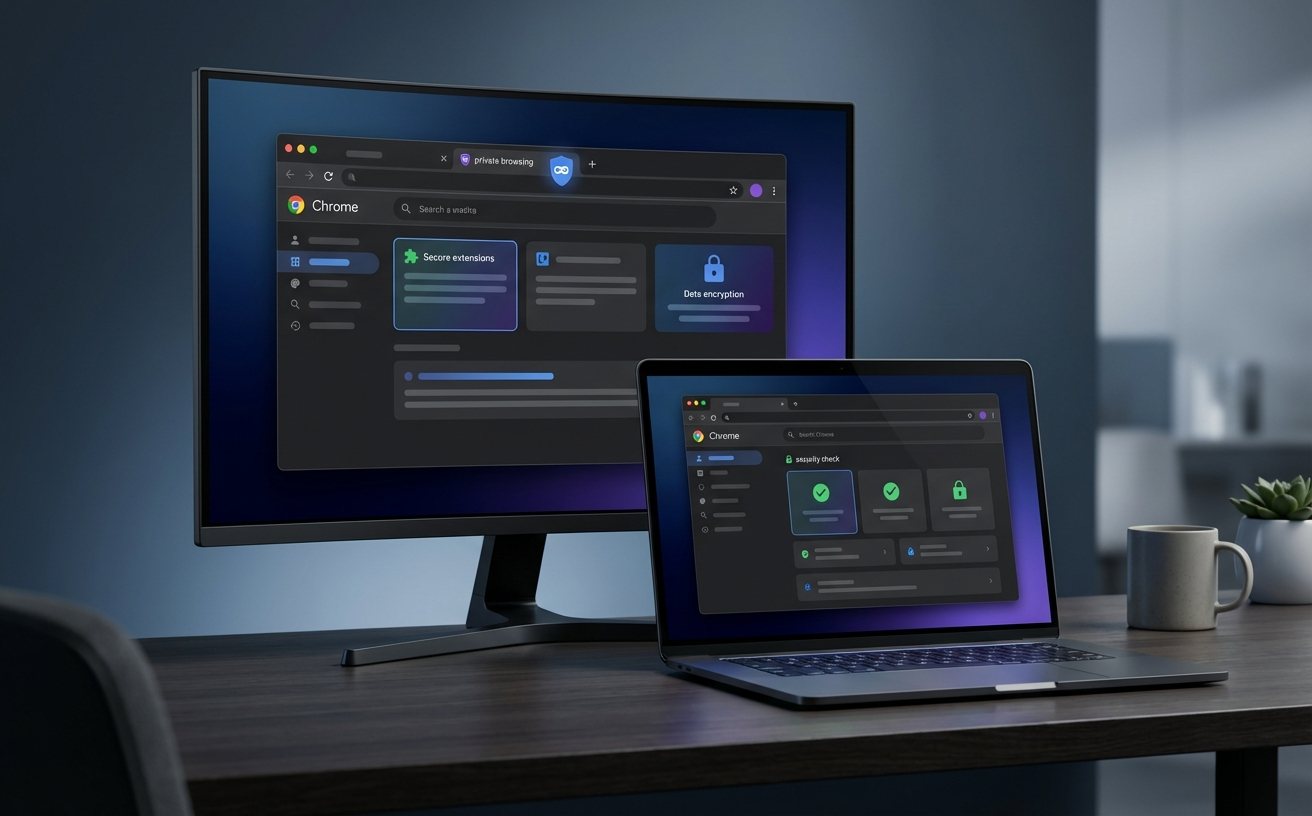
本篇谷歌浏览器教程专为新手设计,深度解析Chrome 120+版本的安装部署、跨设备数据同步及性能优化技巧。文章不仅涵盖了从旧浏览器一键迁移书签的实操步骤,还针对“内存占用高”和“网页加载异常”等真实痛点提供了基于参数调优的解决方案。通过掌握本文所述的配置逻辑,您将能快速构建一个纯净、稳定且高度自定义的个人浏览环境,彻底解决初次使用谷歌浏览器时的配置难题。
作为全球市场占有率超过65%的浏览器,Google Chrome以其极简的设计和强大的内核性能著称。对于初次接触的用户,一份详尽的谷歌浏览器教程能让您避开安装路径权限、数据丢失等常见坑位,快速释放这款生产力工具的全部潜力。
环境部署:官方稳定版获取与安装环境校验
开启谷歌浏览器教程的第一步是确保获取正确的安装源。截至2024年,Chrome稳定版(Stable Channel)已更新至120.x及以上版本。新手用户应访问官方渠道下载约1.2MB的在线安装程序,或根据需求选择约100MB的离线完整包。在安装过程中,若遇到“无法连接到互联网”的报错,通常是因为网络环境限制了Google更新服务器的访问。此时,建议检查系统防火墙或改用Standalone离线安装包。安装完成后,建议在地址栏输入 `chrome://version/` 确认内核版本及安装路径,确保程序运行在64位架构下,以获得最佳的内存寻址性能和运行速度。
无缝过渡:一键迁移旧浏览器书签与历史记录
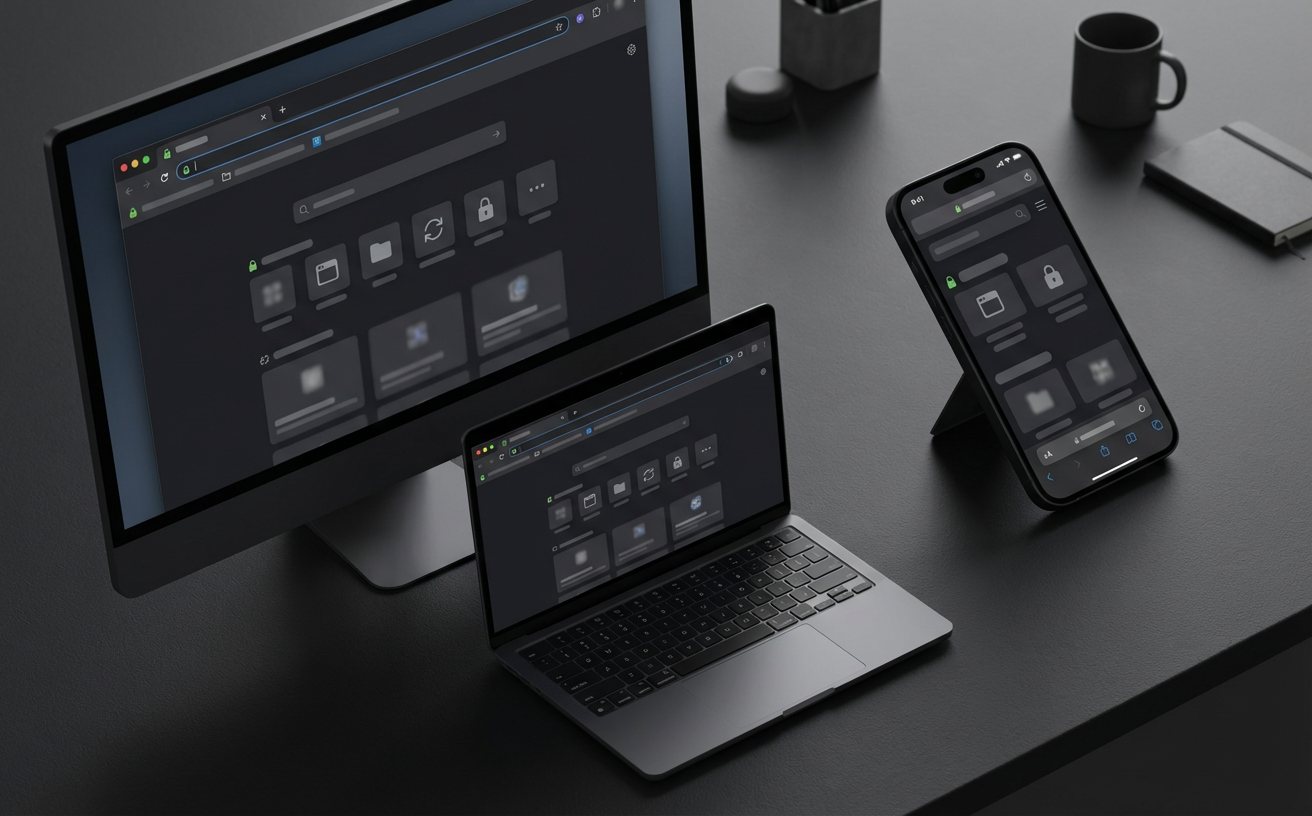
许多新手在更换浏览器时最担心数据丢失。在Chrome中,您可以通过内置的“导入书签和设置”功能,直接从Edge、Firefox或IE中抓取数据。实操场景:点击右上角三个点 -> 书签和设置 -> 导入书签和设置。如果您的旧数据存储在HTML文件中,选择“书签 HTML 文件”上传即可。此外,Chrome支持通过Google账号同步密码、地址和付款信息。如果您在移动端也安装了Chrome,只需登录同一账号,桌面端的浏览进度会在几秒钟内出现在手机端的“最近打开的标签页”中。这种跨设备同步功能是谷歌浏览器教程中推荐度最高的操作,能极大提升多设备协同效率。

性能调优:开启内存节省模式解决卡顿痛点
针对用户普遍反映的“Chrome占用内存高”问题,本教程提供了一个关键的排查与优化方案。在Chrome 108版本之后,官方引入了“内存节省模式”(Memory Saver)。用户可以进入“设置 -> 性能”中开启此开关。当该功能激活时,Chrome会自动释放不活动标签页占用的内存,并将其分配给正在使用的页面。实测显示,在同时打开20个以上标签页的情况下,开启该模式可降低约30%的内存占用,有效避免了8GB内存机型常见的浏览器闪退或系统响应迟缓问题。此外,通过 `chrome://discards/` 页面,您可以手动查看各标签页的活跃状态,精准管理系统资源。

疑难排查:处理网页显示异常与硬件加速黑屏
在使用过程中,部分用户可能会遇到网页排版错乱、字体模糊或视频播放黑屏的问题。这通常与“硬件加速”设置及显卡驱动兼容性有关。如果您的电脑配置较旧,建议进入“设置 -> 系统”,尝试关闭“使用图形加速(如果可用)”选项并重启浏览器。另一个常见场景是“ERR_NETWORK_CHANGED”报错,这通常是由于本地网络环境频繁切换导致的。此时,在地址栏输入 `chrome://net-internals/#dns` 并点击“Clear host cache”清理DNS缓存,通常能立竿见影地恢复网络连接。掌握这些底层参数的调优,能让您的Chrome在各种硬件环境下都能保持丝滑运行。
常见问题
为什么我安装的Chrome无法直接打开Google搜索?
这是由于网络环境限制导致的。Chrome作为浏览器工具,其搜索功能取决于您设置的搜索引擎。您可以在“设置 -> 搜索引擎”中将其更改为百度、必应或搜狗,这样即使在没有特殊网络环境的情况下,也能在地址栏直接进行搜索。
重装系统后,如何快速找回之前安装的所有扩展插件?
只要您在重装前开启了“同步”功能并登录了Google账号,在新系统中重新登录后,Chrome会自动从云端下发并安装您之前所有的扩展程序。如果您无法使用同步功能,建议手动备份 `User Data` 文件夹中的 `Extensions` 目录。
浏览器右上角提示“由贵组织管理”是中毒了吗?
这通常不是中毒。该提示多见于安装了某些修改系统注册表的安全软件,或者是公司配发的电脑启用了组策略。个人用户若想移除,可以通过清理注册表中 `HKEY_LOCAL_MACHINE\SOFTWARE\Policies\Google\Chrome` 路径下的相关键值来解决。
总结
立即下载谷歌浏览器官方稳定版,体验极速纯净的上网旅程。