谷歌浏览器使用指南
从安装到高级配置的完整教程,帮助您充分发挥Google Chrome的强大功能。支持书签导入、扩展管理、数据同步及常见问题排查。
安装流程
下载安装包
访问谷歌浏览器下载页面,根据您的操作系统(Windows、macOS、Linux)选择对应版本。安装包大小约为90MB,支持离线安装。
运行安装程序
双击下载的安装文件,Windows用户运行ChromeSetup.exe,macOS用户打开.dmg文件并拖拽至应用程序文件夹。安装过程通常在2分钟内完成。
首次启动配置
首次打开时可选择导入其他浏览器的书签、历史记录和密码。建议登录Google账号以启用跨设备同步功能,确保数据在PC与移动端实时更新。
核心功能配置
📚书签管理
按Ctrl+Shift+O(macOS为Cmd+Shift+O)打开书签管理器。支持从Firefox、Edge、Safari等浏览器一键导入书签,并可创建文件夹分类整理。
🧩扩展程序
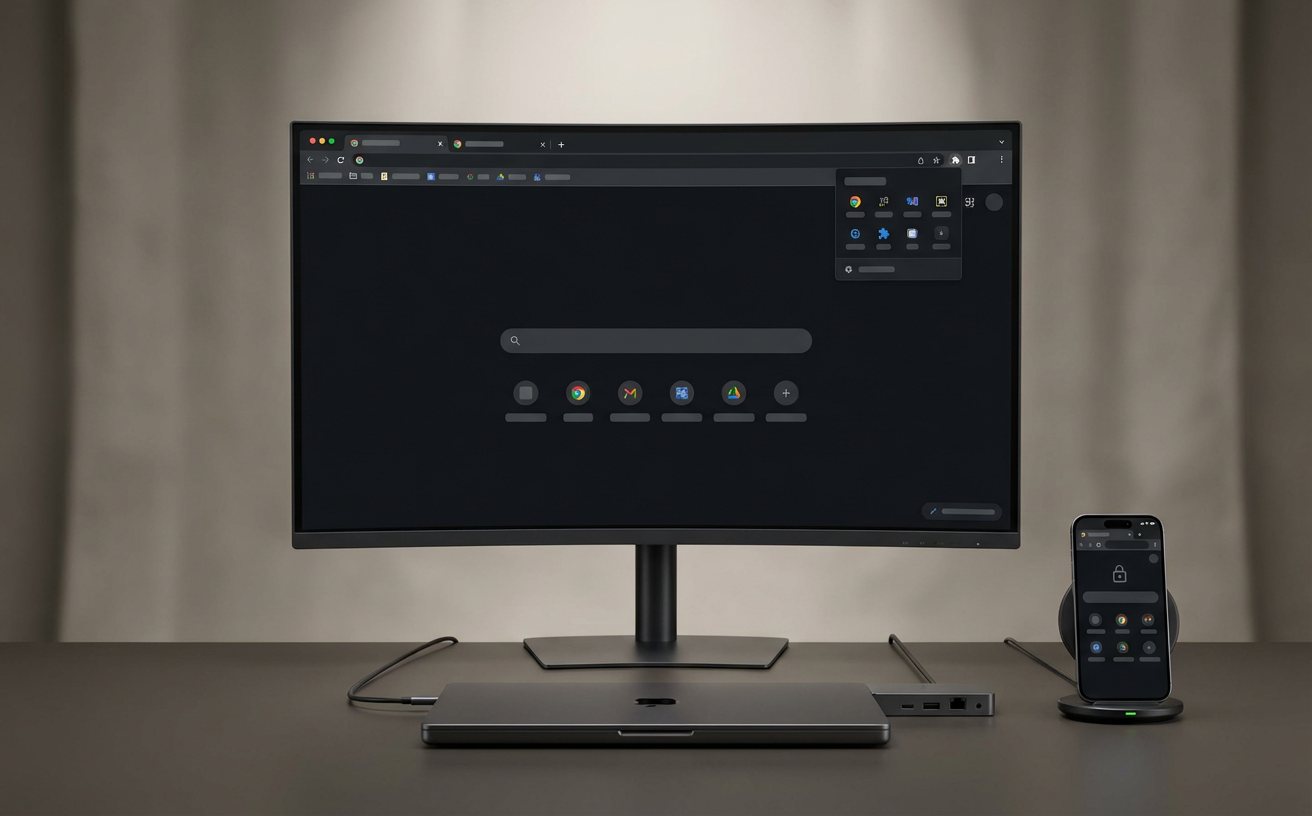
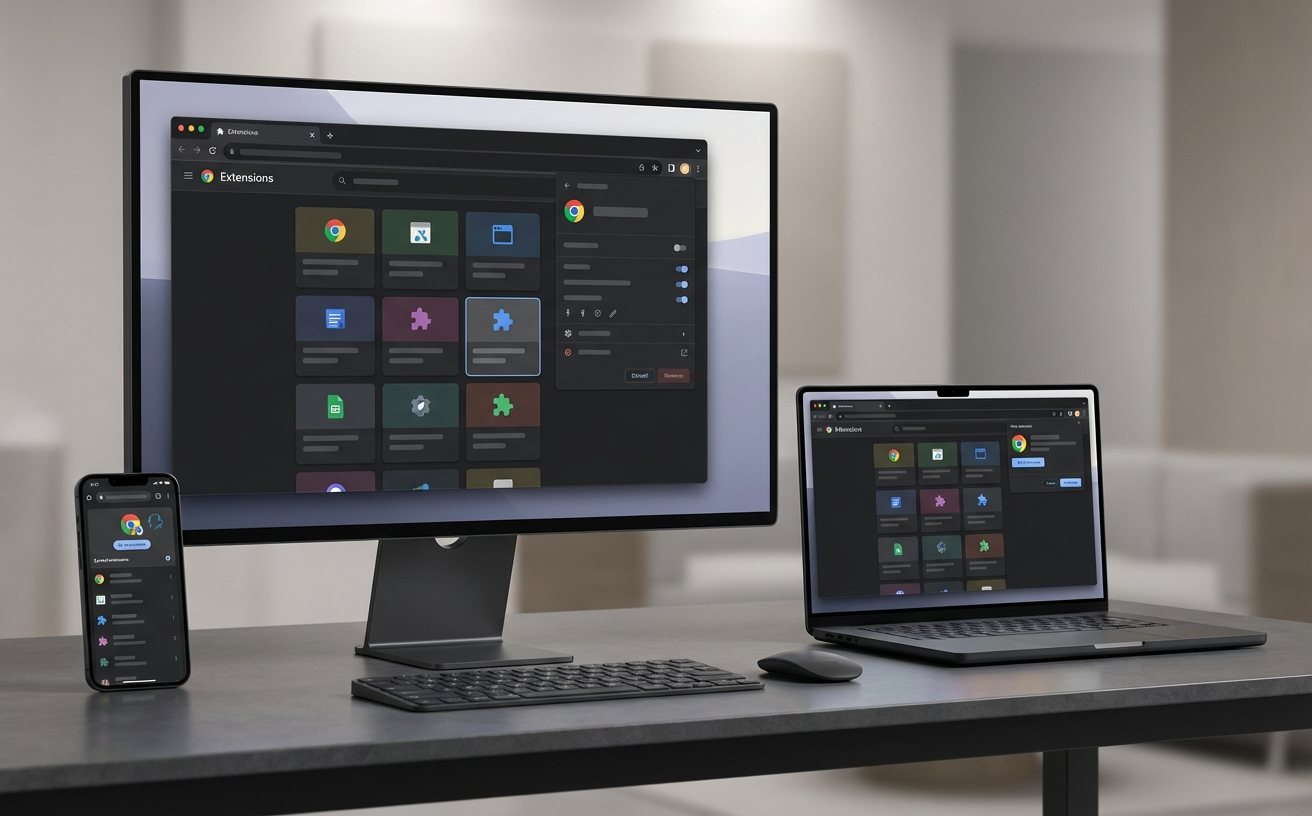
访问Chrome网上应用店安装扩展。点击右上角拼图图标管理已安装扩展,可固定常用扩展至工具栏。推荐安装广告拦截、密码管理等实用工具。
🔄数据同步
登录Google账号后,在设置中启用同步功能。可选择同步书签、历史记录、密码、扩展程序等数据,实现PC与移动端无缝切换。
🗑️缓存清理
按Ctrl+Shift+Delete(macOS为Cmd+Shift+Delete)打开清除浏览数据窗口。可选择清理时间范围及数据类型,包括缓存、Cookie、下载记录等。
🔐隐私设置
在设置的安全与隐私部分,可配置Cookie权限、网站通知、位置访问等。启用增强型安全浏览可拦截危险网站和下载。
⚡性能优化
在设置中启用"内存节省程序"功能,自动释放非活动标签页的内存。启用"节能模式"可在电池电量低时延长续航时间。
常见问题解答
安装失败提示"安装程序无法启动"
通常由权限不足或杀毒软件拦截导致。Windows用户右键安装包选择"以管理员身份运行",macOS用户在系统偏好设置中允许来自已识别开发者的应用。临时关闭杀毒软件后重试。
如何导入其他浏览器的书签
点击右上角三点菜单 → 书签和列表 → 导入书签和设置。选择源浏览器(Firefox、Edge、Safari等),勾选需要导入的数据类型,点击导入即可。
扩展程序无法安装或运行异常
检查Chrome版本是否为最新(当前稳定版为131.0.6778,更新于2026年2月)。在chrome://extensions页面启用开发者模式,尝试重新安装扩展。部分扩展可能与其他扩展冲突,建议逐个禁用排查。
同步功能无法正常工作
确认已登录Google账号且网络连接正常。在设置 → 同步功能和Google服务中检查同步状态,点击"管理您在各个设备上同步的内容"查看详细设置。如仍无法同步,尝试退出账号后重新登录。
浏览器运行缓慢或卡顿
清理浏览数据(Ctrl+Shift+Delete)释放存储空间。禁用不常用的扩展程序以减少资源占用。在chrome://settings/performance中启用内存节省程序。检查是否有恶意扩展或网站占用过多资源。
立即开始使用
下载最新版本的谷歌浏览器,体验快速、安全且功能强大的网页浏览
免费下载谷歌浏览器