谷歌浏览器 安装 场景对比评测 2026:新手跨平台部署与迁移指南
在2026年5月的新设备部署中,如何快速完成网页浏览环境的搭建?本文为您带来详细的谷歌浏览器 安装 场景对比评测 2026。针对重装Windows 11系统与新购入搭载Apple M3芯片Mac等真实场景,全面对比1.3MB在线安装包与98MB完整离线版的适用环境。同时,深入解析书签密码迁移、网络阻断排查等首次配置难题,助您高效搞定跨平台同步与更新设置。
截至2026年5月,随着底层Chromium内核的持续演进,浏览器的部署逻辑已变得更加智能。无论是面对刚重装完的Windows 11系统,还是全新开箱的Apple M3芯片Mac设备,选择合适的安装方式与配置策略能大幅提升初始效率。本篇评测将从真实使用环境出发,深度拆解不同安装包的优劣与排障技巧。
在线包与完整离线版:网络环境决定选择策略
在日常部署中,新手经常面临安装包类型的选择难题。根据我们在2026年5月的实测对比,约1.3MB的在线安装包适合网络畅通且无防火墙限制的家庭环境,双击后程序会自动拉取最新稳定版(如131.0.6778.140)并完成部署。然而,在企业内网或校园网等存在严格网络阻断的场景下,在线安装极易卡在“正在下载”或“正在连接互联网”阶段。此时,直接从官方通道获取约98MB的完整离线版是最佳方案。离线包内置了完整的核心文件,无需二次联网即可在断网状态下完成Windows 11系统的快速安装,彻底规避因网络波动导致的安装失败问题。
跨平台设备部署:Windows 11与Apple M3 Mac实战
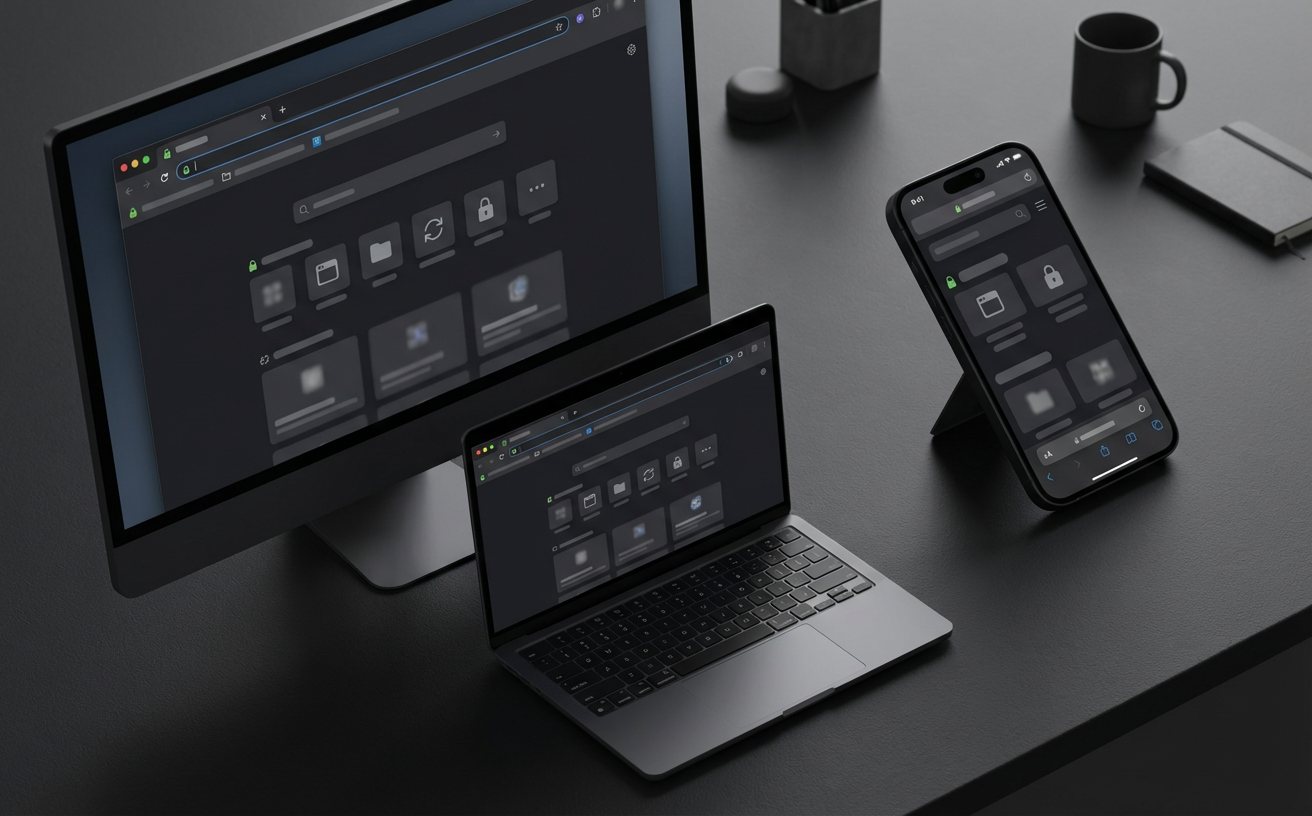
不同硬件架构对安装程序的兼容性要求截然不同。在Windows 11(64位)环境下,安装程序会自动识别系统架构并释放对应文件,整个过程通常不超过30秒。而在macOS阵营,针对搭载Apple M3芯片的新机,用户在官网下载时需明确选择“Apple芯片”专属版本。实测发现,若误装Intel架构版本,虽然能通过Rosetta 2转译运行,但会显著增加内存占用并降低网页渲染速度。正确安装原生M3版本后,不仅冷启动速度大幅提升,在多标签页高负载场景下的能效比也得到了完美释放,充分展现了Chromium内核与苹果芯片的深度适配优势。
首次配置与数据迁移:无缝衔接旧有浏览习惯
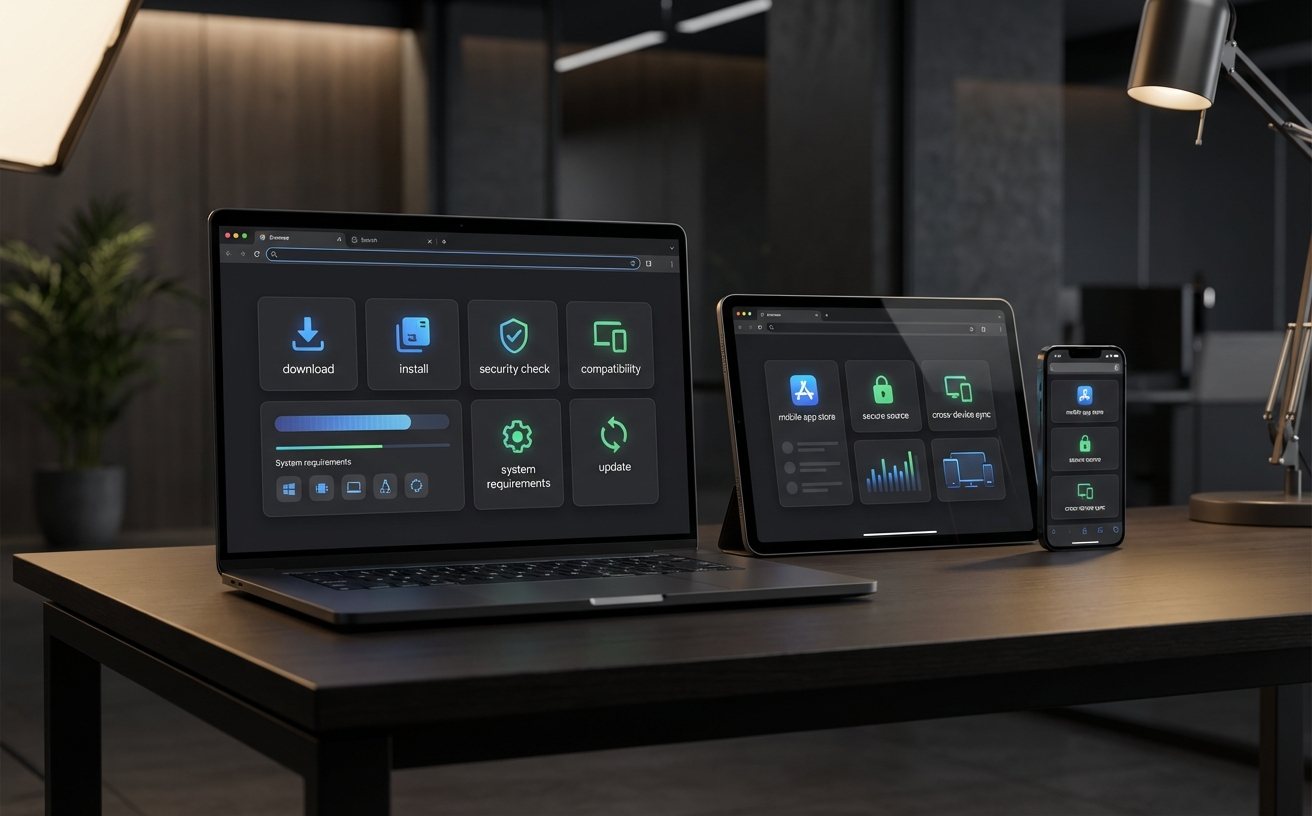
安装完成后的首次配置决定了后续的使用体验。对于刚换新机的用户,数据迁移是核心痛点。在2026年的最新版本中,谷歌浏览器提供了极其流畅的同步机制。只需在首次启动时登录Google账号,系统便会在后台自动同步书签、历史记录与已保存的密码。若您处于无法顺畅连接云端同步的特殊网络环境,可通过旧设备的浏览器导出HTML格式的书签文件,并在新机设置中的“导入书签和设置”选项里进行本地加载。此外,针对密码迁移,建议使用内置的密码管理工具导出CSV文件,在确保本地环境安全的前提下,快速恢复所有站点的登录凭证。
常见阻断排查与静默更新机制解析
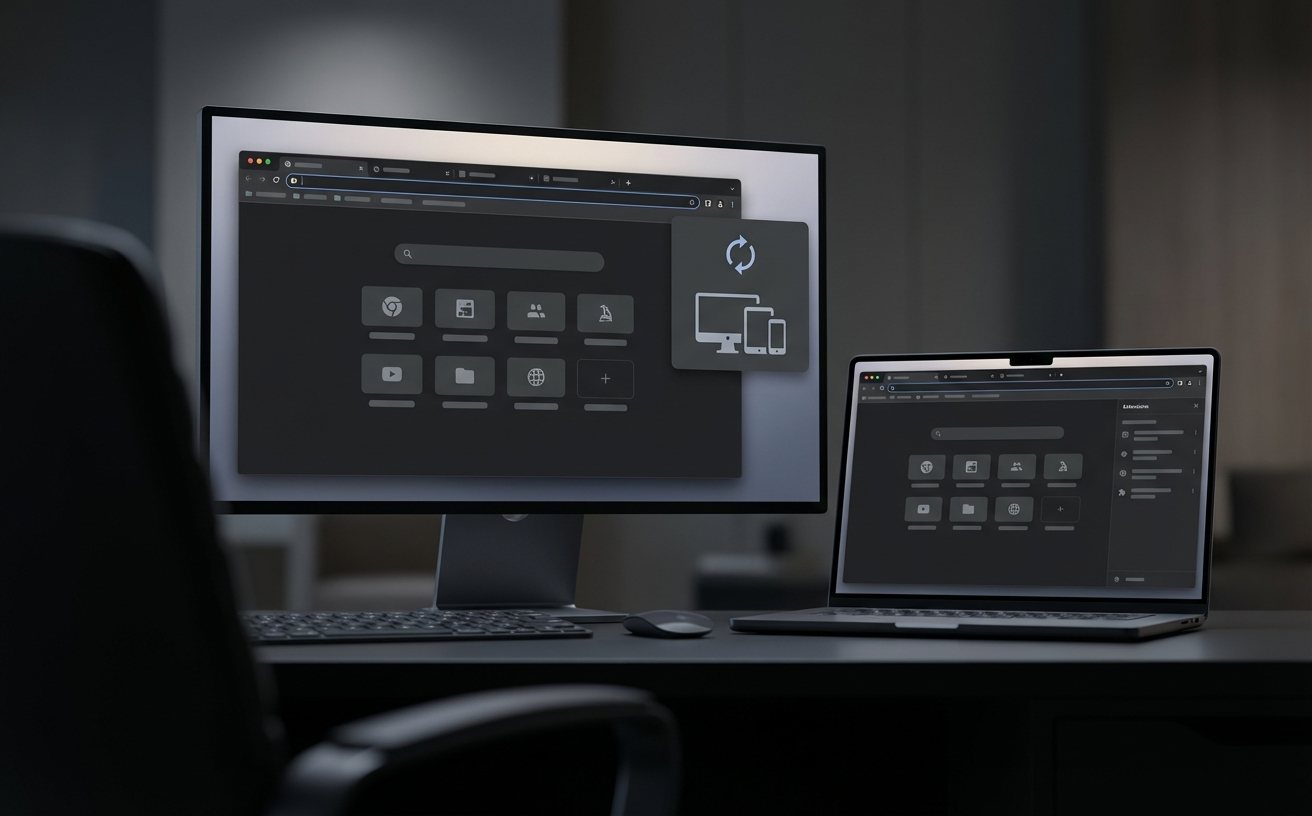
在复杂的系统环境中,安装受阻时有发生。一个典型的真实排查场景是:在Windows 10/11中运行安装包时毫无反应或提示错误代码。这通常是由于旧版本残留注册表或第三方杀毒软件误拦截所致。解决步骤包括:首先进入任务管理器结束所有Chrome相关进程,随后清理系统临时文件夹(%temp%),并暂时关闭安全软件的实时防护后再尝试运行98MB离线包。一旦安装成功,谷歌浏览器的沙箱技术与自动更新机制将接管后续维护。它会在后台静默检测并推送安全补丁,确保用户始终处于最新稳定状态,无需手动干预即可防御最新的网络钓鱼与恶意脚本攻击。
常见问题
刚买的M3芯片Mac,可以直接把旧Windows电脑里的Chrome安装包拷过来用吗?
绝对不行。Windows的安装包(.exe格式)无法在macOS上运行。您必须访问官方下载页面(/download),专门获取兼容Apple芯片(M1/M2/M3)的macOS版本(.dmg格式),以确保获得最佳的性能和能效表现。
为什么我下载的1.3MB安装程序一直卡在'正在连接互联网'?
这通常是因为您当前的网络环境(如公司内网、特定校园网)存在连接阻断,导致在线安装程序无法访问谷歌服务器拉取核心文件。建议您直接下载约98MB的完整离线版安装包,它包含了所有必需文件,无需联网即可完成安装。
重装系统后,如何确保下载到的是2026年最新的稳定版本?
只要您通过官方入口获取安装包,系统会自动为您匹配当前最新的稳定版本(截至2026年5月,版本号已推进至131.0.6778.140及以上)。安装后,浏览器内置的自动更新机制会在后台持续工作,无需您手动检查更新。
总结
准备好在您的新设备上体验极速浏览了吗?立即访问 [谷歌浏览器官方获取通道](/download) 选择适用于您系统的版本,或查看 [谷歌浏览器安装教程] 获取更多跨平台配置帮助。
相关阅读:谷歌浏览器 安装 场景对比评测 2026,谷歌浏览器 安装 场景对比评测 2026使用技巧,谷歌浏览器 迁移 常见问题与排查 202605:新手换机数据同步全攻略