谷歌浏览器 202643 周效率实践清单:现代办公环境的安装与迁移全攻略
面对2026年最新数字化办公挑战,本文为您带来谷歌浏览器 202643 周效率实践清单。从Windows 11及Apple芯片Mac的全新安装、首次配置优化,到跨设备书签与扩展的无损迁移,全方位协助新手用户解决下载卡顿、同步停滞等真实痛点,助您高效搭建稳固的现代浏览器环境。
在当前的数字化办公环境中,如何高效部署和管理浏览器直接决定了日常的工作效率。针对2026年最新稳定版,本文梳理了谷歌浏览器 202643 周效率实践清单,帮助新手用户在全新设备上快速完成安装、配置和迁移。
全新部署:精准选择与下载官方安装包
在Windows 11或Apple芯片Mac设备上搭建浏览器环境时,选择正确的安装通道至关重要。访问本站官方下载入口(/download),Windows用户可根据网络条件选择约1.3MB的在线安装包或约98MB的完整离线版,支持64位与32位系统;macOS用户则能直接获取兼容Intel与Apple芯片(M1/M2/M3/M4)的原生版本。针对新手常遇到的“下载进度条卡在0%”或“联网校验失败”等真实故障,通常是由于本地防火墙或DNS阻断了Google的更新服务器。此时建议切换至离线安装包,或者临时关闭第三方安全软件的网页防护拦截,即可顺利完成底层Chromium架构的初始化部署。
首次启动:安全沙箱与隐私配置优化
完成安装后的首次打开是构建高效浏览习惯的关键节点。谷歌浏览器内置沙箱技术,能够将每个标签页和插件隔离在独立进程中,有效防止恶意网页攻击宿主系统。在首次配置向导中,建议立即登录Google账号以启用内置的密码管理工具,并开启安全浏览功能,系统会每日自动检测并拦截危险网站。同时,针对日常需要兼顾公私领域的用户,合理利用无痕模式极为实用,浏览结束后会自动彻底清除历史记录、Cookie及表单数据,确保在共享设备上的隐私安全不会外泄,为后续的深度使用打下安全基石。
跨端协作:无损迁移书签与扩展程序
当您需要从旧电脑或备用浏览器向当前设备迁移数据时,避免配置丢失和插件失效是核心诉求。在谷歌浏览器中,通过登录相同的Google账号,可以在数秒内将书签、历史记录、已保存的密码以及首选项无缝同步至当前设备。若遇到部分旧版扩展程序在同步后出现“未响应”或灰显停用状态,这通常是因为不符合当前最新版本Manifest V3的安全标准。您只需进入扩展程序管理页面,点击“更新”按钮获取开发者适配的新版,或者前往Chrome应用商店重新安装同类替代工具,即可彻底解决兼容性卡顿,恢复多端高效协同。
日常维护:自动更新与故障排查技巧
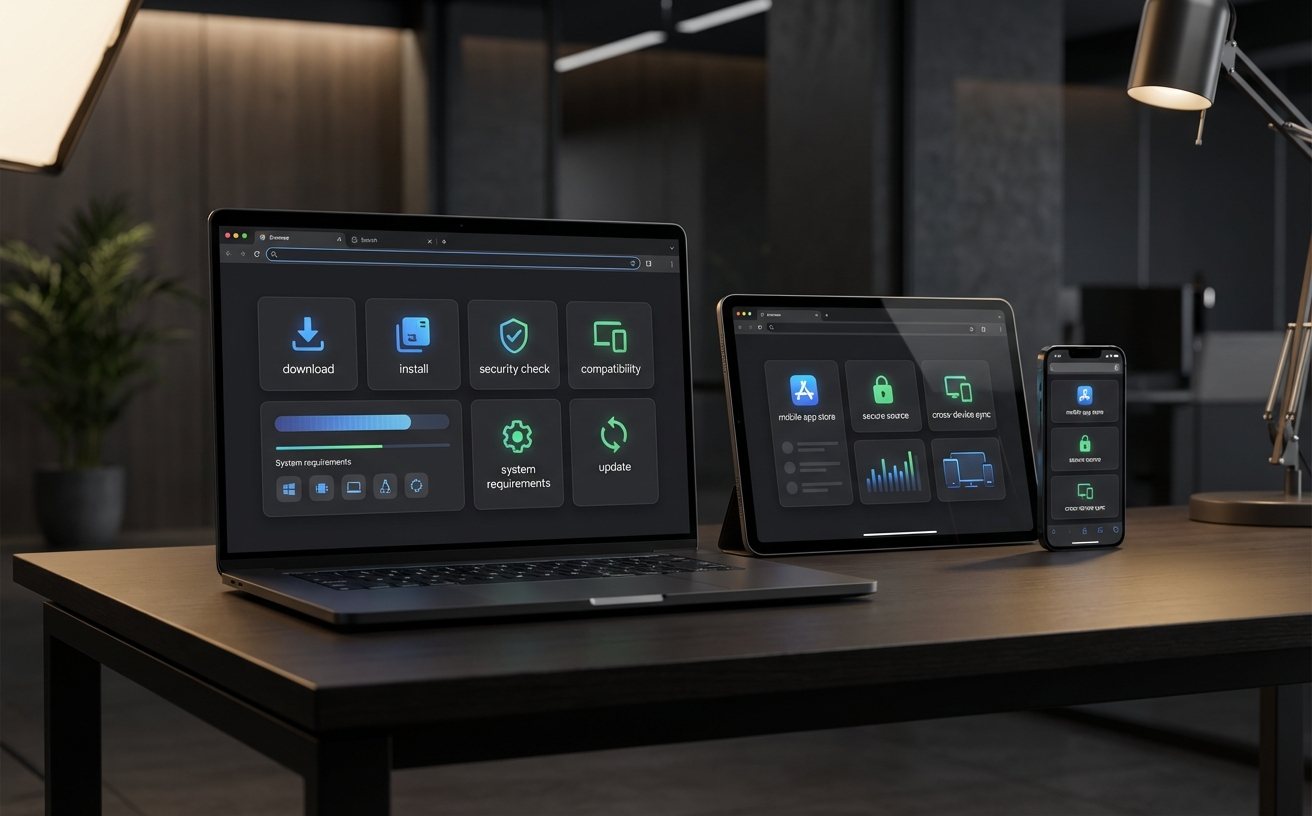
保持浏览器长期稳定运行离不开科学的版本维护机制。截至2026年11月,当前稳定版及后续迭代版本均依托内置的静默自动更新模块,在后台定期推送安全补丁与性能优化组件,无需用户手动干预。如果在日常办公中遇到个别网页加载缓慢或视频渲染异常,切勿盲目重装,可优先通过快捷键打开开发者工具检查控制台报错,或在设置中清除对应站点的缓存与Cookie。通过这种轻量化的排查手段,不仅能迅速恢复页面正常访问,更能确保整个Chromium内核在多系统平台上的长期流畅度。
常见问题
为什么在Windows 11上下载在线安装包时总是提示连接失败?
这通常是因为本地网络环境无法直接连通Google的下载服务器。建议您前往本站的下载页面获取完整离线版安装包(约98MB),下载后直接双击运行即可绕过在线校验环节完成安装。
更换新电脑后,如何把旧浏览器的插件和密码完整迁移过来?
最便捷的方式是在新旧设备上登录同一个Google账号,并在设置中开启“全部同步”功能。书签、密码和已安装的扩展程序会自动同步;若部分老旧插件报错,请在扩展中心更新至适配V3标准的新版本即可。
谷歌浏览器的沙箱技术具体是如何保障系统安全的?
沙箱技术会将每一个网页标签和插件运行在独立的低权限系统进程中。即使某个网页遭遇恶意攻击或包含木马脚本,由于权限受到严格限制,攻击也无法逃逸并感染您的操作系统或访问其他本地文件。
总结
想要立即体验高效、安全的现代网页浏览环境?欢迎访问我们的官方下载中心获取最新版谷歌浏览器安装包,开启您的极速办公之旅。
相关阅读:谷歌浏览器 202643 周效率实践清单使用技巧,谷歌浏览器 202643 周效率实践清单:现代办公环境的安装、配置与迁移全攻略