谷歌浏览器 202620 周效率实践清单:新手跨平台部署与迁移排查指南
截至2026年5月,面对新购入的M3芯片Mac或重装Windows 11系统的电脑,新手如何快速搭建网页浏览环境?本份“谷歌浏览器 202620 周效率实践清单”为您梳理了从下载安装到首次配置的核心步骤。涵盖1.3MB在线安装包与98MB完整离线版的选择策略,并提供彻底解决书签密码同步失败的排查方案,助您高效完成跨平台部署,确保数据无缝迁移。
截至2026年05月20日,无论您是刚拆封搭载Apple M3芯片的MacBook,还是为台式机全新安装了Windows 11系统,快速恢复熟悉的工作流是首要任务。这份实践清单将直击新手痛点,助您高效完成环境搭建。
1.3MB与98MB安装包的精准选择与网络排查
在访问官网获取Windows版谷歌浏览器时,新手常面临版本选择的困惑。默认提供的在线安装包体积约1.3MB,其优势在于下载极快,并在运行过程中自动拉取最新稳定版(如2026年2月发布的131.0.6778.140版本)。然而,在真实使用场景中,如果您在公司内网或校园网环境下运行1.3MB程序时,长时间卡在“正在连接网络”或“正在下载”进度条,这通常是由于防火墙拦截了安装程序的网络请求。此时的排查与解决策略是:直接访问官网的备用下载入口,获取体积约98MB的完整离线版安装包。离线版包含了所有必要的组件,无需在安装过程中联网,双击即可在断网状态下完成Windows 11/10(64位)的本地部署,大幅提升环境搭建效率。
Apple M3芯片与多平台架构的首次配置避坑
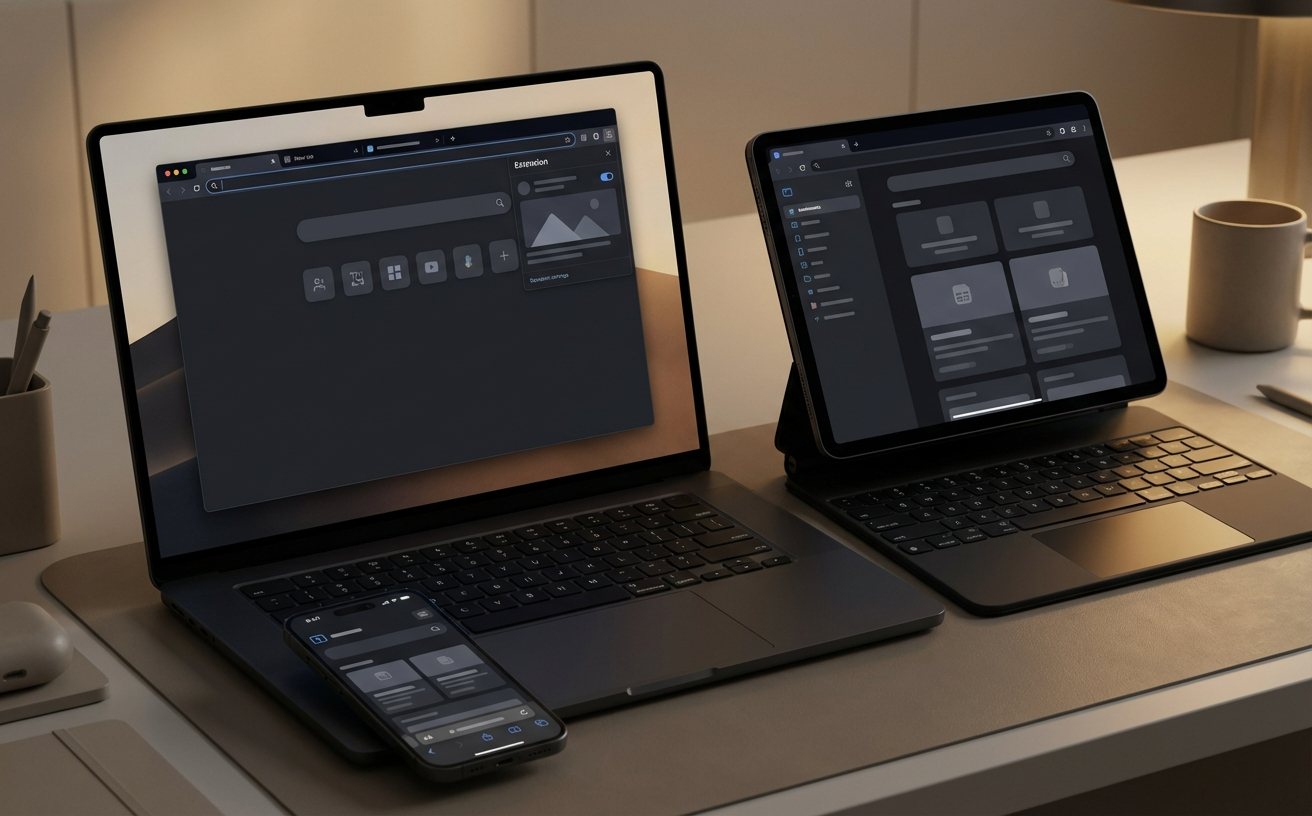
针对macOS用户,特别是使用最新Apple芯片(如M1/M2/M3)的设备,谷歌浏览器提供了高度优化的原生支持架构。在首次配置时,一个常见的避坑细节是确保下载了正确的架构版本。虽然macOS的Rosetta 2可以转译运行Intel版本,但这会导致启动延迟和额外的电量消耗。因此,在官网下载时务必确认选择“Apple芯片”兼容版。完成安装后,首次启动的配置重点应放在沙箱技术的激活与默认浏览器接管上。系统可能会弹出权限请求,允许其成为默认浏览器不仅能接管全局的网页唤醒,还能让内置的安全浏览技术第一时间介入,每日自动检测并拦截通过邮件或聊天工具点击的未知危险链接,为新设备的初期使用提供端到端的隐私保护。
书签与密码跨端迁移失败的深度排查方案
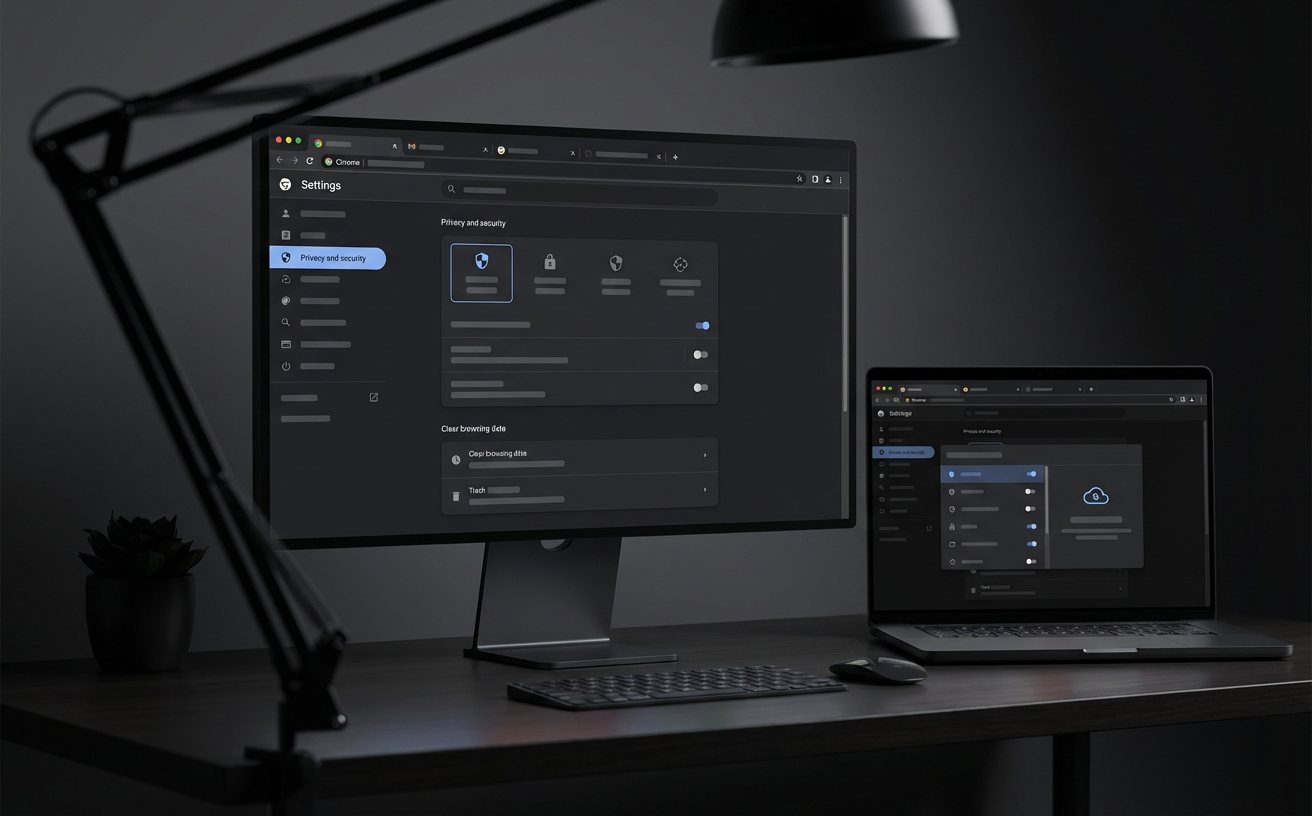
更换设备后,数据迁移是新手的核心痛点。当您在新电脑上登录账号后,若发现旧电脑的书签和密码迟迟未同步,不要盲目重复登录。真实的排查细节应从两步入手:首先,在地址栏进入同步设置页,检查是否有“需要重新验证”的提示。很多时候是因为旧设备开启了额外的同步加密密码,您必须输入该密码才能解密云端数据。其次,检查底层Chromium内核版本状态。由于Windows、macOS与Android端均保持底层内核同步更新,若旧设备长期未更新,版本差异过大可能导致同步握手失败。建议在两台设备上都进入“关于”页面触发自动更新,确保双端均处于截至2026年5月的当前稳定版(如131.0.6778.140),随后重启软件即可强制恢复数据流。

无痕模式与安全补丁的日常效率实践
在日常办公或使用公共设备时,合理利用无痕模式是提升效率与保障隐私的关键实践。当您需要在会议室的公用电脑上临时登录个人后台时,切勿使用常规窗口。通过快捷键开启无痕模式,不仅能确保在浏览结束后自动清除历史记录与Cookie,还能避免与设备原主人的账号状态发生冲突。此外,谷歌浏览器通过定期推送的安全补丁来应对不断变化的网络威胁。截至2026年5月,软件的自动更新机制会在后台静默下载补丁。当您看到浏览器右上角的菜单图标变为绿色、橙色或红色时,这并非软件报错,而是系统在提醒您有挂起的更新等待应用。只需点击“重新启动以更新”,即可在几秒钟内完成安全升级,同时自动恢复之前打开的所有标签页,完全不会打断您的工作节奏。
常见问题
刚买的电脑网络不稳定,下载1.3MB安装程序后一直卡在进度条无法完成部署怎么办?
这通常是因为网络波动或防火墙拦截了在线下载请求。建议您直接访问官网的 /download 页面,选择获取体积约 98MB 的完整离线版安装包。下载后即可在断网状态下完成 Windows 系统的本地部署。
从旧设备迁移到新电脑后,发现云端保存的网页密码和书签全都不见了,如何排查找回?
请先检查同步设置页面是否有“需要重新验证”的提示,您可能需要输入之前设置的同步加密密码。同时,确保新旧两台设备的浏览器均已更新至最新的 Chromium 内核版本(如2026年发布的131.0.6778.140),以避免版本差异导致的同步握手失败。
苹果M3芯片的笔记本在官网获取安装文件时,需要特别挑选特定架构的版本吗?
是的,为了保证多端网页加载速度与渲染逻辑的高度一致,并避免转译带来的性能损耗,请务必在 macOS 下载选项中选择兼容“Apple 芯片 (M1/M2/M3)”的原生架构版本,而非 Intel 芯片版本。
总结
准备好在您的新设备上体验极速浏览了吗?立即访问 /download 获取适用于 Windows、macOS 或移动端的最新版谷歌浏览器,开启您2026年的高效数字生活。
相关阅读:谷歌浏览器 202620 周效率实践清单,谷歌浏览器 202620 周效率实践清单使用技巧,2026版谷歌浏览器教程:新手跨平台安装与数据迁移排查指南