2026版谷歌浏览器教程:新手跨平台安装与数据迁移排查指南
截至2026年5月,如何为新购入的M3芯片Mac或重装Windows 11系统的电脑快速搭建网页浏览环境?本篇谷歌浏览器教程为您提供从零开始的实战指南,涵盖1.3MB在线安装包与98MB离线版的选择策略、首次配置避坑技巧,以及彻底解决书签密码同步失败的排查方案,助您高效完成跨平台部署。
无论您是刚重装了Windows 11系统,还是刚入手搭载Apple M3芯片的新款Mac,搭建一个稳定高效的网页浏览环境都是首要任务。截至2026年5月,谷歌浏览器(当前稳定版本号 131.0.6778.140)依然是多端工作的核心工具。本份“2026年第14周效率实践清单”将带您跳过繁琐的摸索阶段,直击安装、配置与数据迁移的核心痛点。
精准选择安装包:在线与离线版本的适用场景
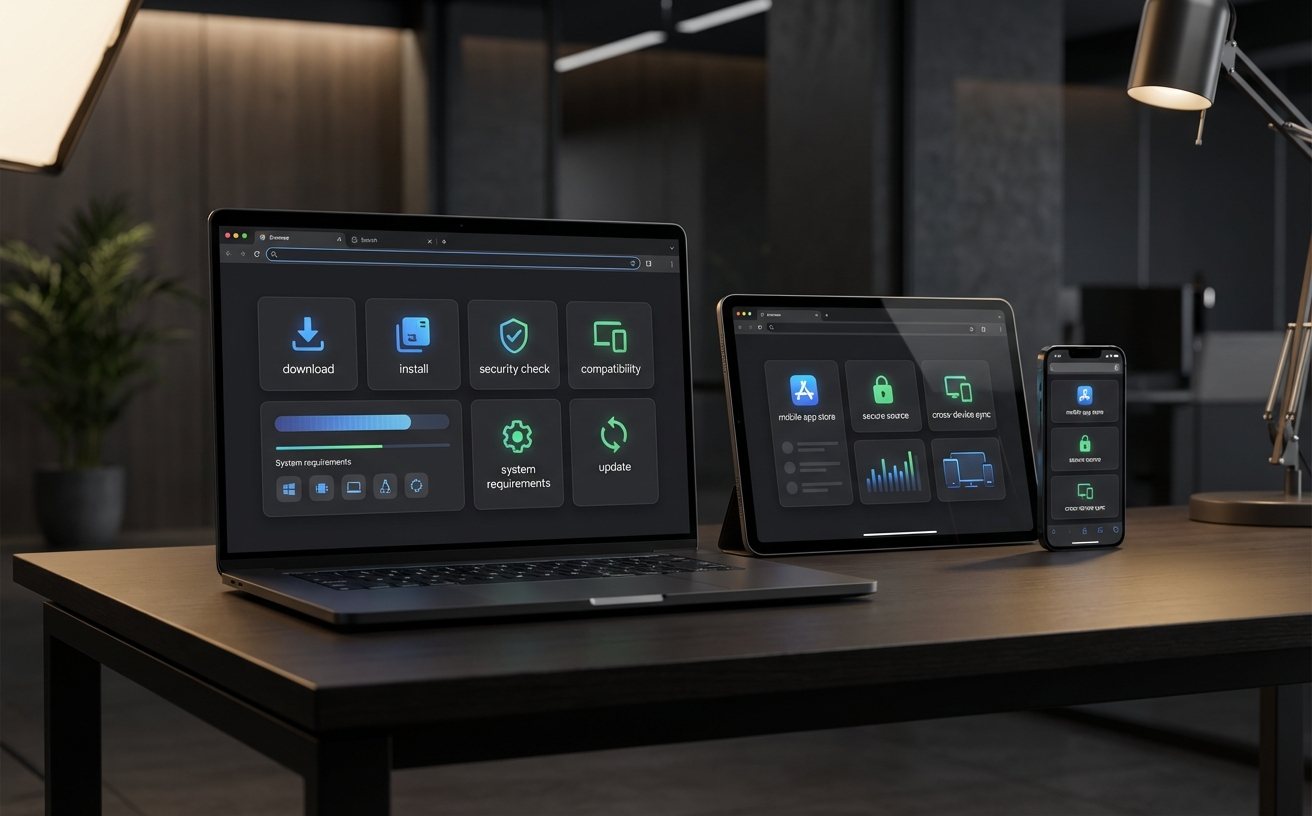
在部署谷歌浏览器时,许多新手会遇到网络阻断导致安装卡死的问题。针对Windows 11/10系统,官方提供两种方案:默认的1.3MB在线安装包适合网络环境极佳的用户,它会在后台实时拉取最新组件;若您身处企业内网或网络波动较大的环境,强烈建议前往 /download 页面获取约98MB的完整离线版。对于macOS用户,安装包已全面兼容Intel与Apple芯片(包括最新的M3系列),系统要求为macOS 10.15及以上。选对版本能帮您规避90%的初始化安装错误。
首次配置避坑:激活内置安全与隐私防护
安装完成后,首次配置的重点在于激活底层防护机制。进入设置面板,建议立刻开启内置的安全浏览技术,该功能每日可自动检测并拦截数以万计的危险网站。同时,确认浏览器是否处于自动更新状态,以确保您能及时获取2026年2月推送的 131.0.6778.140 及后续安全补丁。在隐私设置中,新手可配置无痕模式的快捷启动,确保在公用设备上浏览结束后自动清除历史记录与Cookie。通过沙箱技术与密码管理工具的配合,为您的端到端隐私提供坚实保障。
跨平台数据迁移:书签与密码同步失败排查
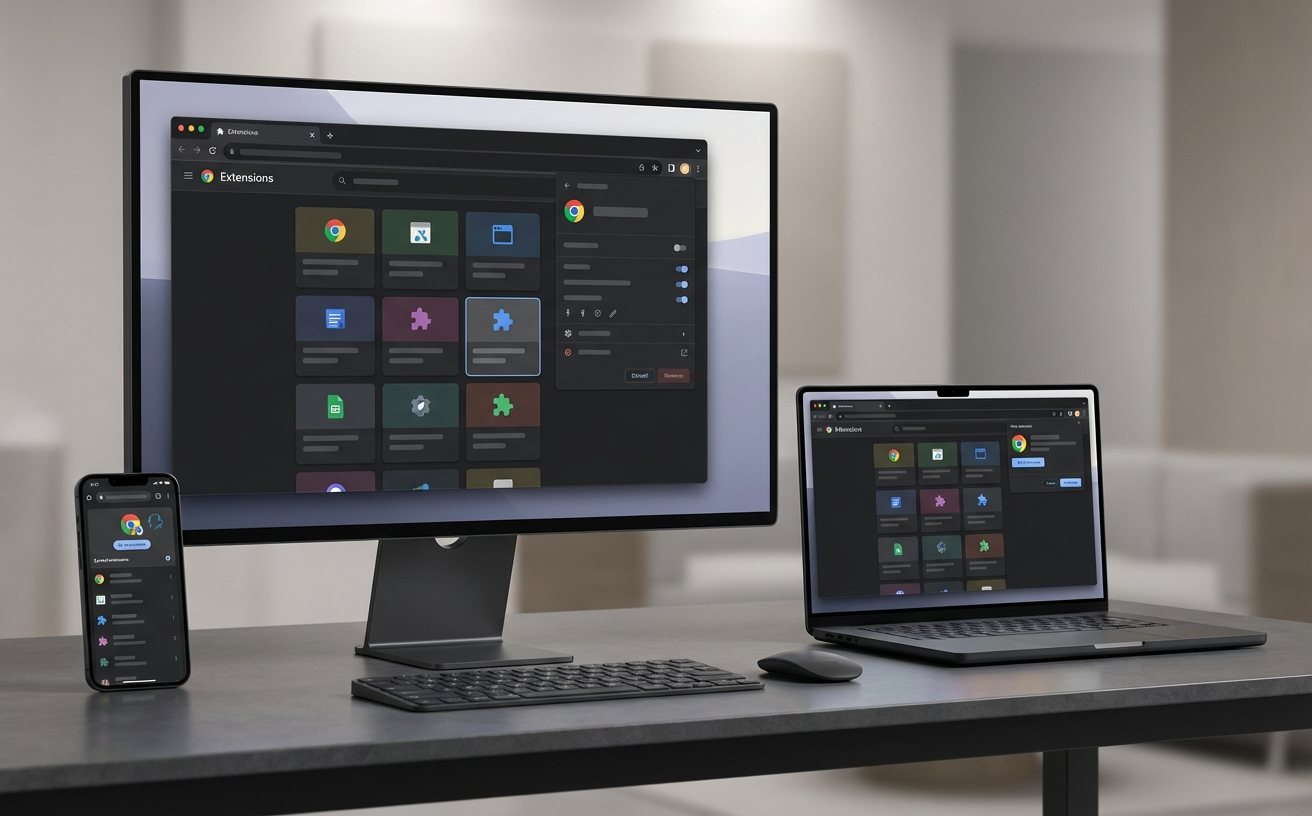
在更换设备时,数据迁移是核心诉求。Windows、macOS与Android端均采用Chromium内核,确保了多端数据的高度一致性。但如果您在登录账号后发现书签或密码未同步,请按照以下细节排查:首先,检查旧设备上的同步设置是否勾选了“同步所有内容”;其次,在地址栏输入 chrome://sync-internals 查看同步状态,若显示“Network Error”,通常是本地DNS污染或代理规则冲突。此时需暂时关闭代理软件,或将DNS更改为公共DNS(如8.8.8.8),重启浏览器后通常即可恢复正常拉取。
性能调优实战:解决多标签页卡顿与内存占用
随着日常打开的网页增多,部分Windows 10旧设备用户可能会遇到内存占用过高的问题。本篇谷歌浏览器教程为您提供一个实用的排查与优化方案:利用内置的任务管理器(快捷键 Shift+ESC)精准定位高耗能的标签页或扩展程序。在2026年的最新版本中,您可以在“性能”设置页中开启“内存节省程序”(Memory Saver)。当开启此参数后,浏览器会自动释放非活动标签页占用的内存,实测在打开20+标签页的场景下,可降低约30%的物理内存消耗,让您的浏览体验重回丝滑。
常见问题
为什么我在Windows 11上运行1.3MB的安装程序时一直显示“正在连接网络”?
这通常是因为本地网络与更新服务器之间的连接被阻断。建议您直接访问 /download 页面,选择下载约98MB的完整离线版安装包,即可绕过在线拉取阶段直接完成本地部署。
刚换了搭载M3芯片的MacBook,需要专门寻找ARM架构的专属安装包吗?
不需要。截至2026年最新版,macOS的官方安装包已采用通用格式(Universal),能够自动识别并原生兼容Intel芯片与Apple芯片(包含M1/M2/M3),您只需正常下载安装即可获得最佳性能。
手机端(Android 5.0+)的网页加载排版会和电脑端有差异吗?
谷歌浏览器在Windows、macOS与Android端均保持底层Chromium内核版本同步更新。这意味着只要您的各端设备都升级到最新稳定版,其网页加载速度与渲染逻辑将保持高度一致,不会出现明显的排版错乱。
总结
准备好在您的新设备上开启高效浏览体验了吗?立即访问 /download 获取适用于 Windows 11/10 或 macOS 的最新官方安装包,或查看更多谷歌浏览器安装教程获取专属帮助。