谷歌浏览器 202640 周效率实践清单:新手安装、配置、更新与迁移指南
这份谷歌浏览器 202640 周效率实践清单面向首次安装或更换设备的新手用户,围绕 Windows、macOS、Android 与 iOS 的获取、首次配置、自动更新、书签迁移和异常排查展开。你可以从官方入口选择合适版本,结合在线安装包、离线安装包及芯片架构完成部署,并用具体步骤处理安装失败、同步延迟和数据缺失等常见问题。截至2026年10月,建议优先核对设备系统要求,再开始下载和迁移。
如果你刚重装 Windows 11、换用 M3 Mac,或准备把手机与电脑的浏览数据统一起来,先按设备确认系统和安装包,再进行账号登录与数据迁移。本文将安装、配置、更新和排查安排成一份可执行的周效率清单,帮助新手减少反复试错,并从官方渠道完成谷歌浏览器部署。
第1步:先按设备核对安装条件与下载方式
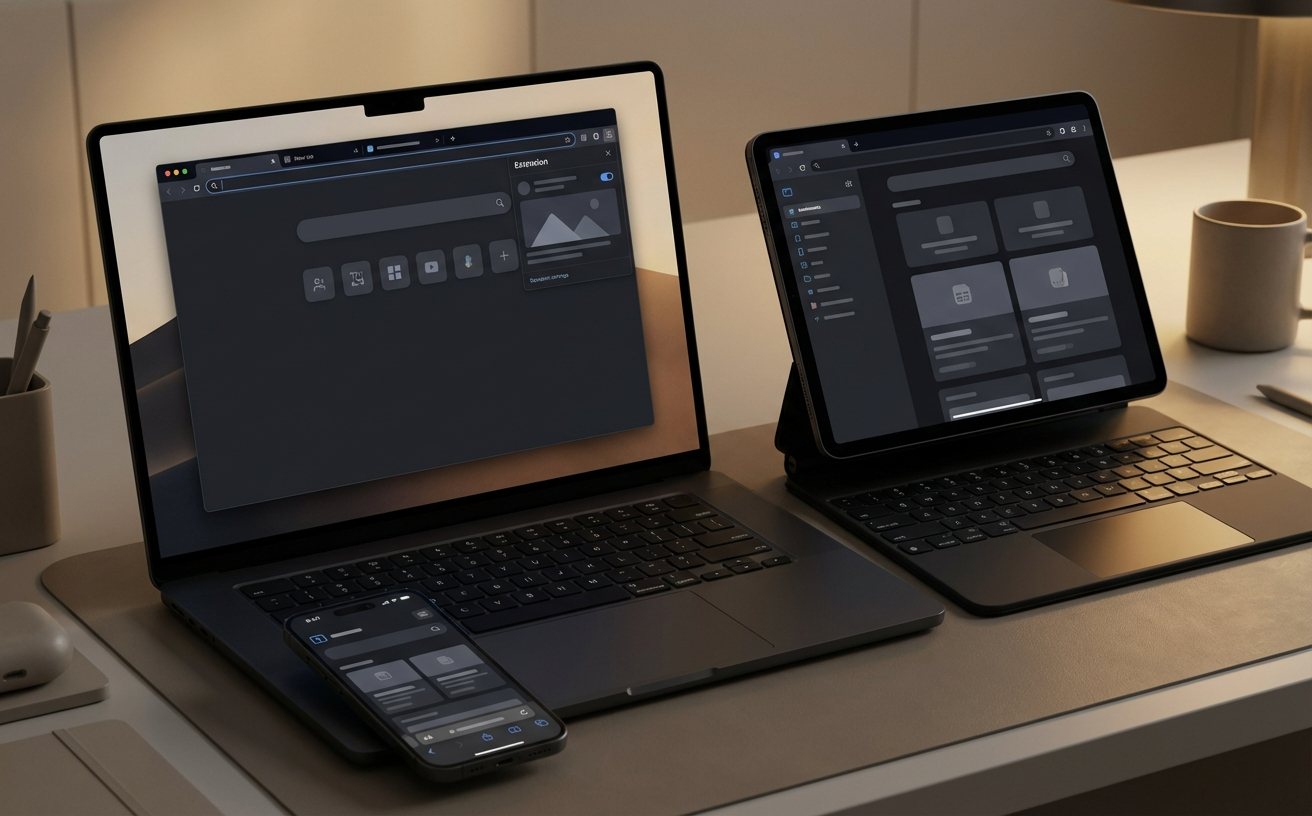
打开谷歌浏览器官方获取通道 /download,先确认设备类型和系统架构,再选择安装包。Windows 页面提供 64 位与 32 位选项,在线安装包约 1.3MB,适合网络稳定且希望快速安装的电脑;完整离线版约 98MB,更适合办公网络受限、需要重复部署或安装过程中经常断网的场景。macOS 同时兼容 Intel 与 Apple 芯片,下载前可在“关于本机”查看芯片信息。平台资料显示,Windows 建议使用 Win10 或更高版本,macOS 支持 10.15 及以上,Android 需 5.0 以上。
第2步:处理 Windows 安装失败与权限问题
以重装 Windows 11 为例,若在线安装程序打开后长期停在初始化,先检查浏览器或安全软件是否拦截安装器,再确认当前网络能访问 Google 服务;如果公司网络限制下载,可改用约 98MB 的离线安装包,并右键选择“以管理员身份运行”。安装前关闭重复启动的安装窗口,保留系统盘可用空间,安装结束后从开始菜单启动谷歌浏览器。若提示系统不兼容,重新核对 64 位或 32 位版本,不要仅凭文件名判断,应用系统信息中的“系统类型”作为依据。
第3步:首次配置时只开启真正需要的同步项目
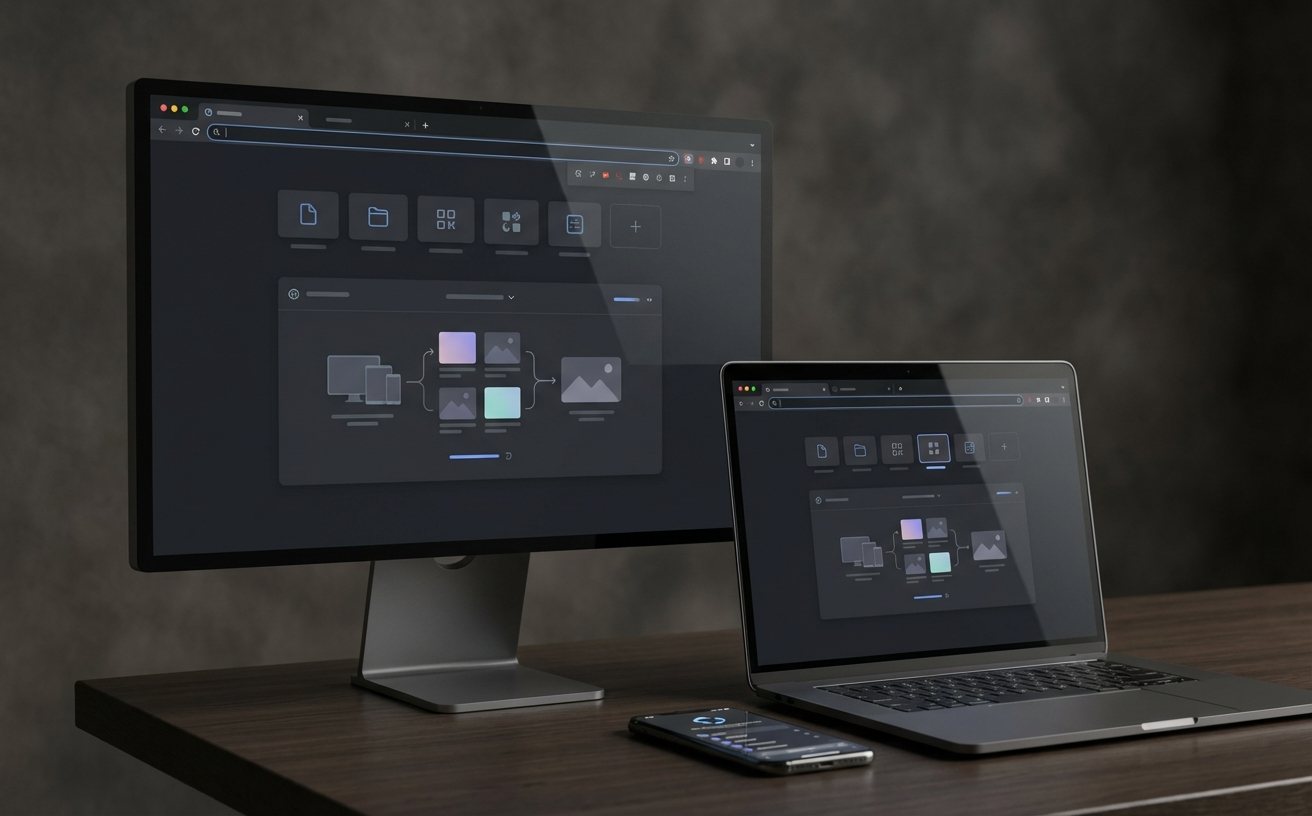
首次打开浏览器后,可登录常用 Google 账号,再根据使用习惯启用书签、密码、历史记录和设置同步。新手不必一次开启全部项目,尤其是在共用电脑上,应先确认设备锁屏、账号安全和隐私设置。处理工作与个人环境时,建议分别使用浏览器个人资料,避免书签、自动填充内容和扩展混在一起。访问网银、公共电脑或临时查询页面时,可以使用无痕模式;浏览结束后,相关历史记录与 Cookie 不会按普通窗口方式保留。安全浏览会持续检测并拦截危险网站,密码管理器也应配合独立的账号保护措施。
第4步:从旧设备迁移书签,并定位同步失败原因
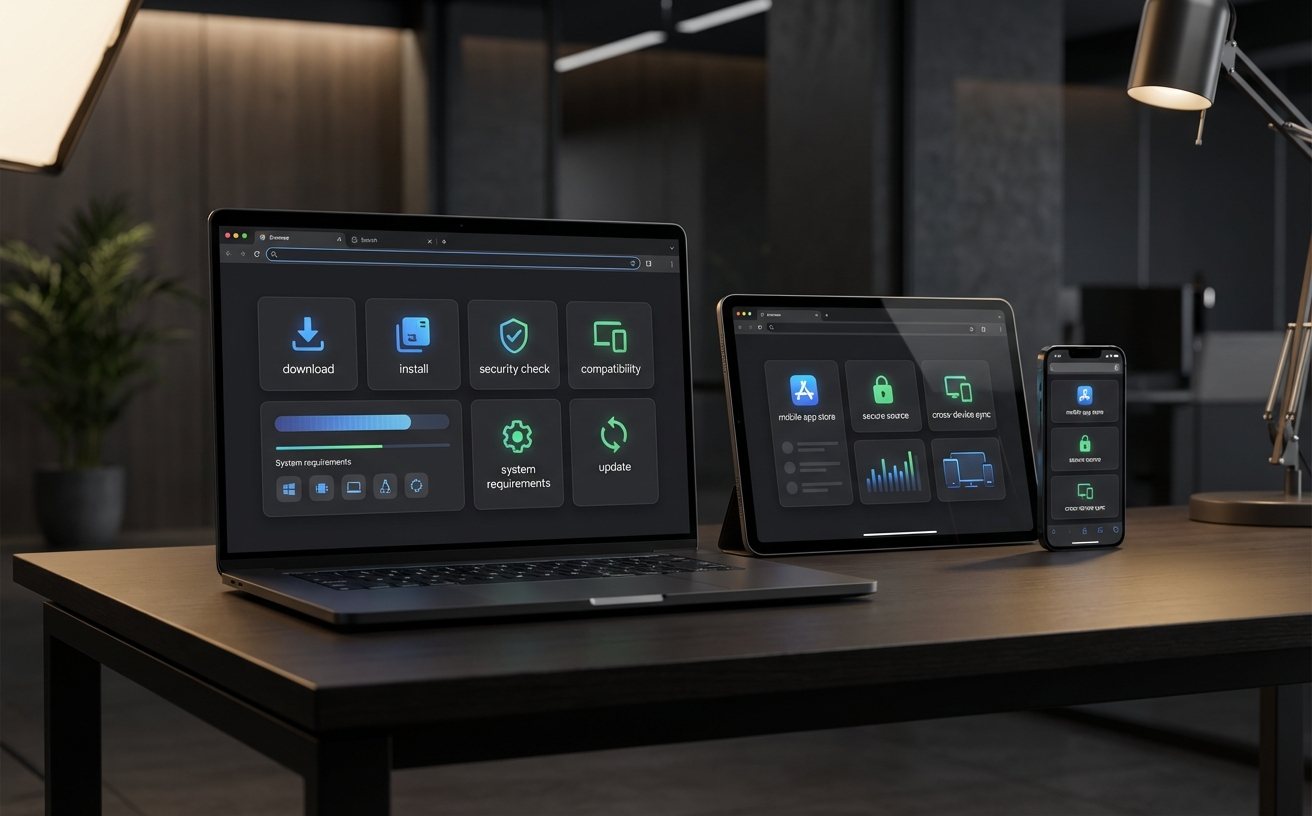
从旧电脑迁移到 M3 Mac 时,先在旧设备确认书签已经登录账号并完成同步,再在新设备登录同一账号,等待几分钟后查看书签栏和书签管理器。若新设备没有内容,先检查两端账号是否完全一致,再进入同步设置确认“书签”项目已开启;随后检查网络、退出其他 Google 账号造成的资料混用,并重启浏览器重新加载。若旧设备无法联网,可在书签管理器导出 HTML 文件,再通过新设备的导入功能恢复。导入后建议删除重复文件夹,避免把旧的测试书签继续同步到所有设备。
第5步:建立更新与每周维护习惯
谷歌浏览器通常会通过自动更新获得安全补丁和功能修复,但更新能否完成仍受系统权限、网络代理和后台进程影响。每周选择一个固定时间打开“帮助”中的“关于谷歌浏览器”,让浏览器主动检查更新;若出现“正在检查更新”长时间不动,可先关闭占用浏览器进程的安全软件或代理工具,再重启应用并确认系统日期、时间和网络证书正常。更新后重新检查扩展、默认搜索引擎、下载位置和同步状态。对于多台设备,先在主力电脑完成验证,再更新其他设备,能减少扩展兼容或配置变化带来的影响。
常见问题
在线安装包只有约1.3MB,为什么安装时还需要联网?
在线安装包主要负责启动安装流程,实际组件会在安装过程中继续从网络获取,因此网络受限时可能失败。若电脑无法稳定访问下载服务,建议从 /download 选择约 98MB 的完整离线版;下载前仍需确认系统版本、位数和设备架构匹配。
M3 Mac 安装后,为什么旧电脑的书签没有立即出现?
先确认新旧设备登录的是同一个 Google 账号,再检查同步设置中的书签项目是否开启,并等待网络完成同步。若旧设备不能联网,可导出书签 HTML 文件,在新设备的书签管理器中导入;导入后检查重复文件夹和默认资料是否选错。
更新检查一直转圈,应该先重装浏览器吗?
不建议马上重装。先关闭浏览器后重新启动,检查网络代理、安全软件拦截、系统日期时间和后台更新进程;再通过“帮助”中的“关于谷歌浏览器”重试。只有在权限、网络和进程问题排除后仍无法更新,才考虑使用官方安装包覆盖安装,并提前确认书签已同步或已导出。
总结
现在前往谷歌浏览器官方获取通道 /download,根据 Windows、macOS、Android 或 iOS 设备选择对应版本;需要更多步骤时,可查看站内谷歌浏览器安装教程与平台说明,完成安装、首次配置、更新和跨设备迁移。
相关阅读:谷歌浏览器 202640 周效率实践清单,谷歌浏览器 202640 周效率实践清单使用技巧,谷歌浏览器 面向新手用户的使用技巧 202610:安装、配置与迁移指南