谷歌浏览器 面向新手用户的使用技巧 202610:安装、配置与迁移指南
第一次安装谷歌浏览器,先确认设备系统和芯片类型,再从官方获取通道选择对应版本。本文按安装、首次配置、更新和数据迁移逐步说明操作重点,并结合 Windows 在线安装、Apple 芯片 Mac 选择、书签同步失败及页面无法更新等实际情况给出排查办法。指南面向新手,涉及的系统要求与安装包信息以截至2026年10月可核对的站点说明为准;不确定具体版本号时,请在浏览器的“关于”页面确认当前稳定版。
安装浏览器不只是点开文件:系统是否兼容、安装包是否适合设备,以及书签能否顺利迁移,都会影响第一次使用。下面从新手最常遇到的操作开始,按顺序完成部署与检查。
先核对设备,再选安装包
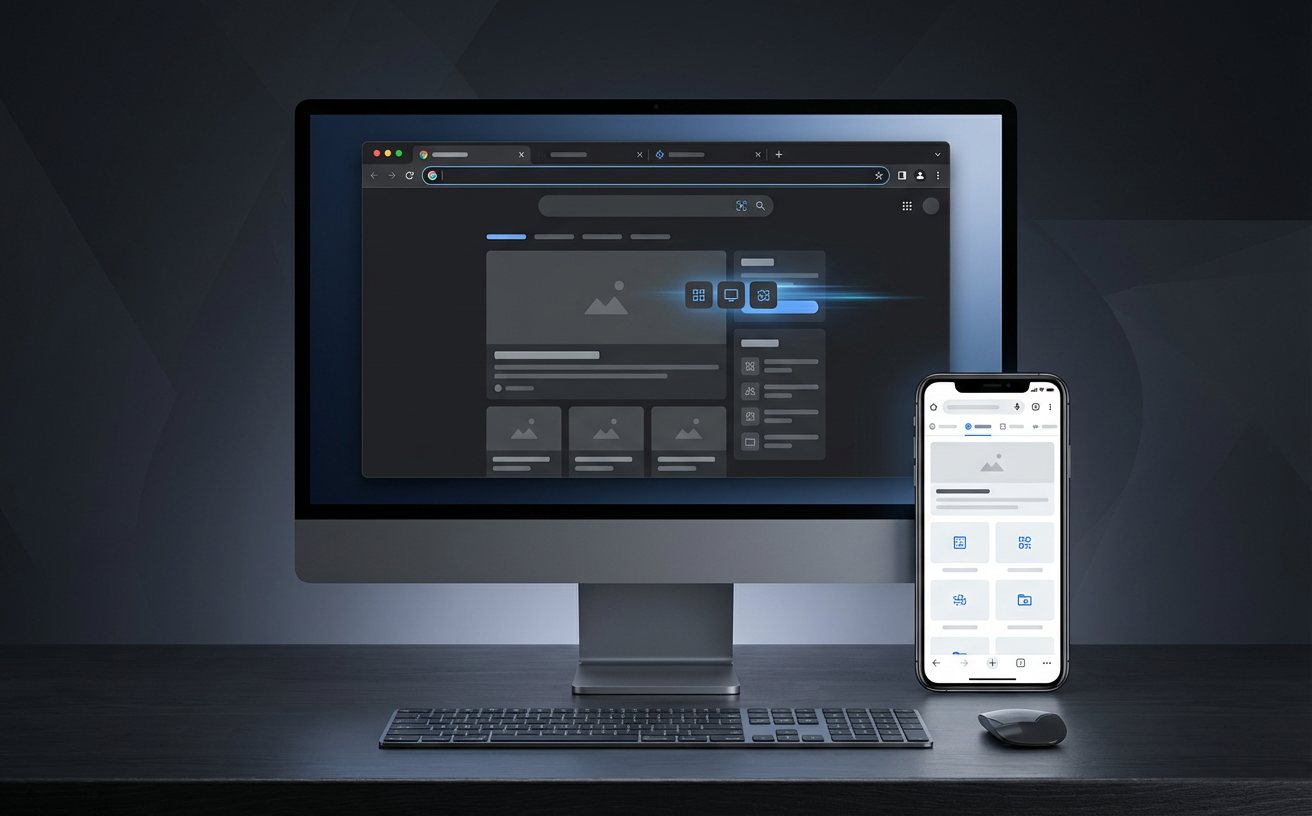
下载前先确认操作系统和设备类型:站点平台说明中,Windows 需要 Windows 10 或更高版本,macOS 需要 10.15 或更高版本,Android 需要 5.0 或更高版本;Mac 下载时还要区分 Intel 与 Apple 芯片。进入 /download 后按设备选择版本。Windows 在线安装包约 1.3MB,运行后会继续联网获取文件;离线包体积更大,适合网络不稳定或需要先下载后安装的情况,页面所列约 90MB,具体以下载页显示为准。若安装设备无法联网,优先准备完整离线包。
安装后先完成三项基础配置
Windows 下载完成后打开安装程序,并按系统提示允许其运行;macOS 则打开对应安装包,将浏览器放入“应用程序”文件夹。首次启动时,可按需要设置默认浏览器,并选择是否登录 Google 账号。登录后再决定是否开启书签、密码等数据同步;公用电脑或临时设备不宜开启个人资料同步。建议打开设置中的安全检查与自动更新相关选项,并确认浏览器能正常打开网页。页面若提示系统不兼容,先复核系统版本与安装包架构,不要反复运行不匹配的文件。
更新时以浏览器检查结果为准
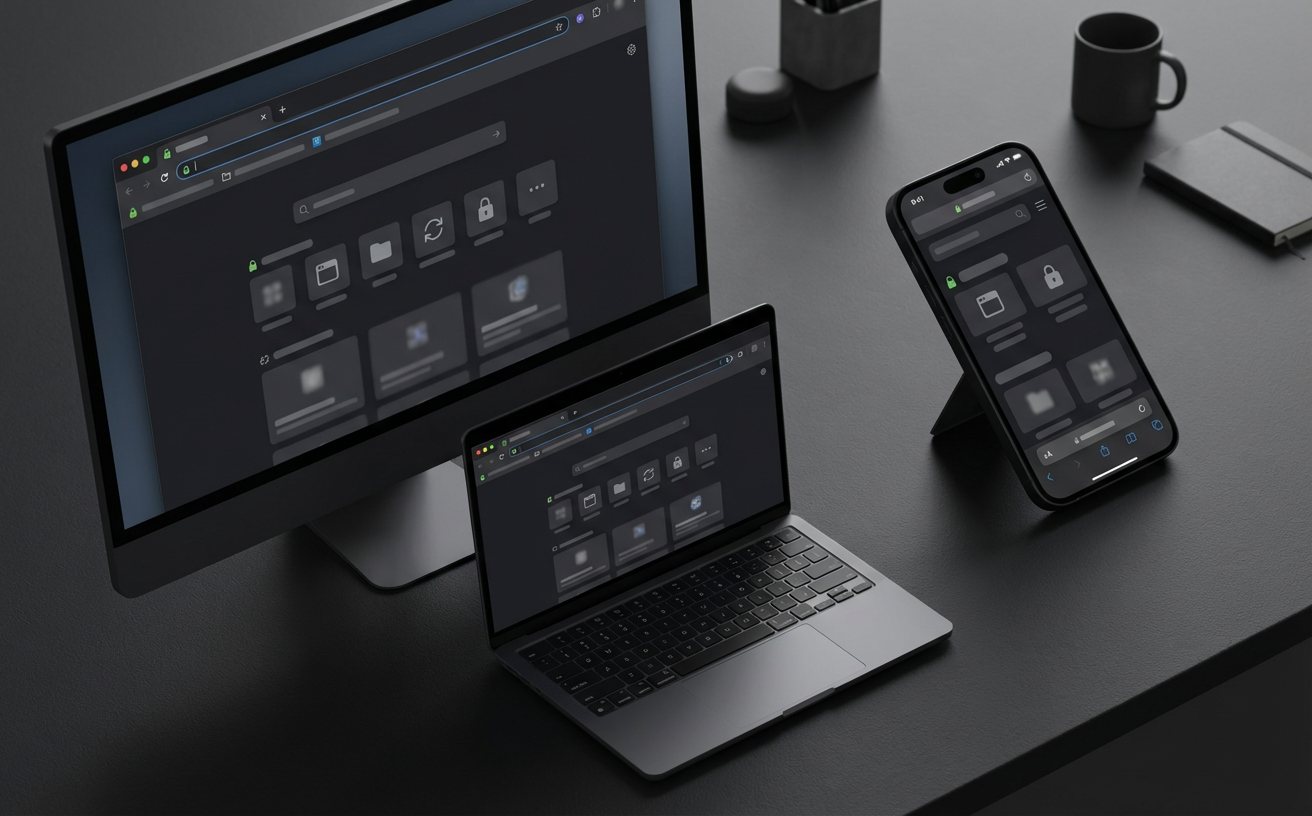
截至2026年10月,若无法确认官方具体版本号,不要依据搜索结果里的旧版本数字判断是否最新。打开右上角菜单,进入“帮助”中的“关于 Google Chrome”,浏览器会检查更新;如有更新,按提示完成安装并重新启动。企业管理设备可能由管理员控制更新,设置入口或更新时间会不同。一个常见情况是页面仍显示旧内容:先检查“关于”页面是否提示需要重启,再保存正在编辑的内容并重启浏览器;若更新检查失败,确认网络可访问下载服务,并检查代理、防火墙或安全软件是否拦截。
把旧设备书签迁移到新设备
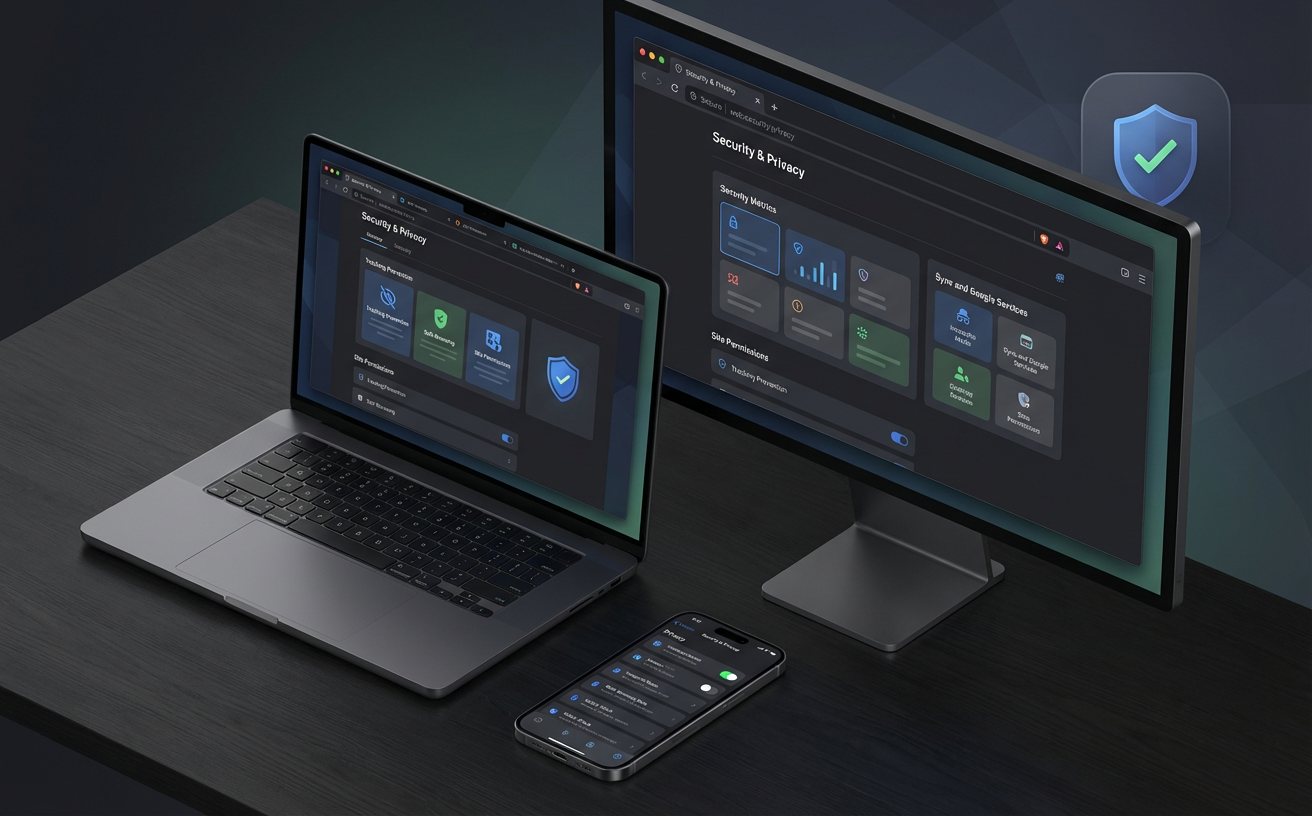
换电脑时,先在旧设备确认书签确实存在,再登录同一个 Google 账号并检查同步设置中的书签项目;新设备登录后等待同步完成。若书签没有出现,先核对账号是否一致、同步是否暂停,以及两台设备是否都能联网;不要急着重复导入,否则可能产生重复条目。无法使用账号同步时,可在旧浏览器的书签管理器导出书签文件,在新设备的书签管理器中选择导入。导入后打开几条常用网址抽查,并保留原设备数据,确认迁移完整后再清理旧电脑。
页面异常时按顺序缩小范围
如果网页打不开,先用其他网站判断是单站故障还是网络问题,再尝试重新载入,并检查日期、网络连接和代理设置。若某个扩展导致页面错位或按钮失效,可在扩展管理页面暂时关闭扩展后重试;隐身窗口也可用于对照,但部分扩展默认不会在隐身模式运行。安全浏览功能会帮助识别危险网站,不建议为了打开可疑链接而关闭保护。需要临时减少本机浏览记录时可以使用无痕模式,但它不会让活动对网站、网络服务提供方或设备管理者不可见,下载文件和主动保存的书签也不会因此自动删除。
常见问题
安装程序只有约 1.3MB,为什么还要继续下载?
这是 Windows 在线安装包,启动后会联网获取完整组件,因此文件较小但安装过程依赖网络。若设备网络不稳定,可从 /download 查看完整离线版;页面标注体积约 90MB,实际以下载页为准。
书签同步一直没有结果,先检查哪一项?
先确认新旧设备登录的是同一个账号,再检查同步是否开启、书签项目是否选中,以及网络是否正常。仍未同步时,在旧设备导出书签文件并在新设备导入,完成后抽查常用网址。
无痕窗口关闭后,哪些内容仍可能留下?
无痕模式会在窗口关闭后清除该次浏览的本机历史记录与 Cookie,但下载文件和主动保存的书签仍会保留。网站、网络服务提供方或设备管理者仍可能看到相关活动,因此它不等于匿名浏览。
总结
前往 /download,根据 Windows、macOS、Linux、Android 或 iOS 设备选择谷歌浏览器官方安装入口;如需确认兼容要求或处理安装问题,可查看 /platforms 与安装教程。
相关阅读:谷歌浏览器 面向新手用户的使用技巧 202610,谷歌浏览器 面向新手用户的使用技巧 202610使用技巧,谷歌浏览器 202616 周效率实践清单:新手跨平台部署与排查指南