相关推荐
快速下载
下载 谷歌浏览器谷歌浏览器 安装 常见问题与排查 202604:新手必备的避坑与优化指南
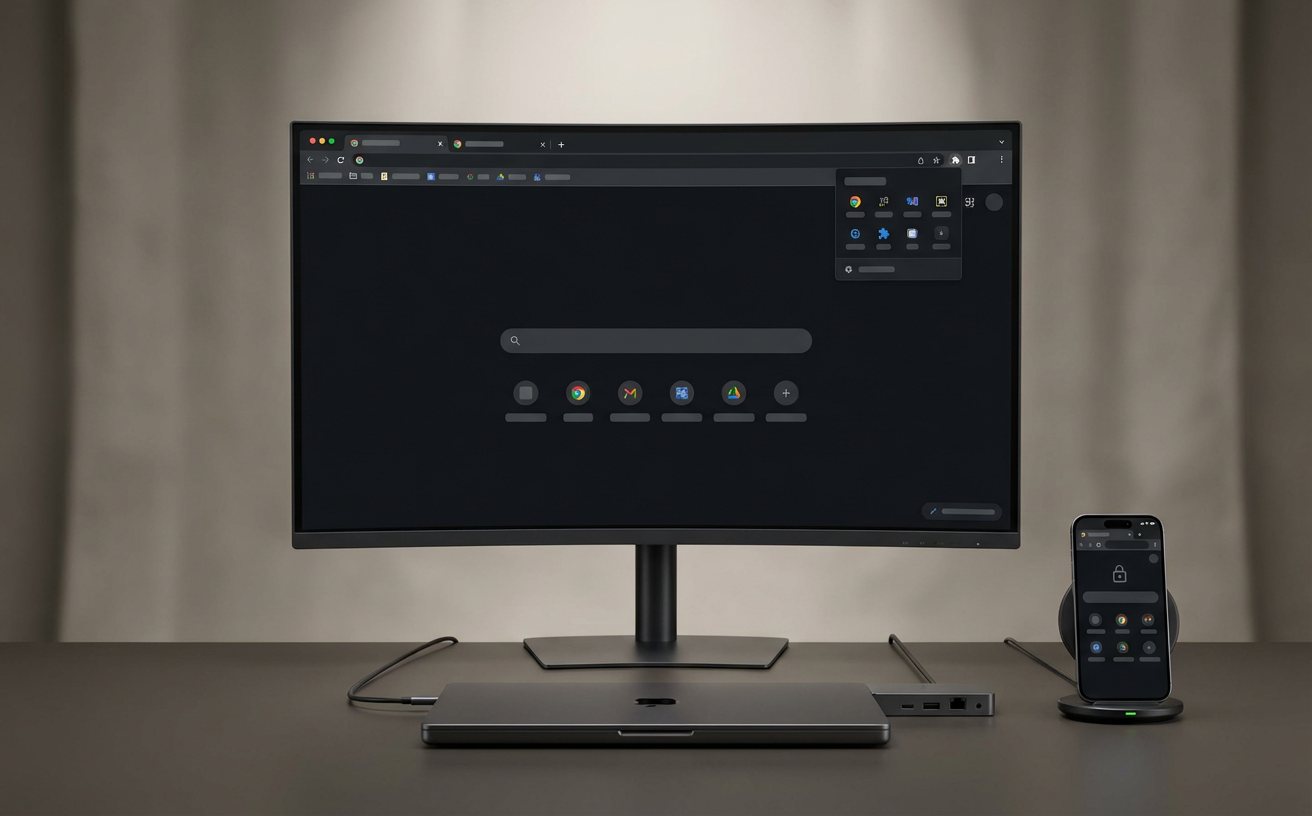
针对2026年4月最新的系统环境,本文深度解析谷歌浏览器(Chrome)在安装、首次配置及数据迁移过程中可能遇到的核心痛点。涵盖了从安装程序无响应、0x80040154错误代码排查,到硬件加速导致的黑屏处理及跨设备同步中断的解决方案。无论您是更换新机还是系统重装,这份基于202604版本内核的实操手册都将助您快速构建稳定、高效的浏览环境,确保安装流程零阻碍。
在2026年4月的技术环境下,虽然谷歌浏览器(Chrome)的自动化程度极高,但受限于复杂的系统权限、残留注册表或硬件驱动兼容性,新手用户仍常遇到‘安装程序无法启动’或‘首次运行崩溃’等棘手问题。本文将为您提供一套完整的排查逻辑,确保您能顺利部署并优化您的浏览器。
离线安装包的选择与版本校验策略
在网络环境不稳定的情况下,在线安装程序常报‘无法连接到互联网’。此时,获取官方离线安装包(Standalone Installer)是最佳选择。请注意,2026年4月发布的稳定版版本号通常以 144.0.xxxx.x 开头。下载后,建议通过PowerShell运行 `Get-FileHash` 命令校验文件的SHA-256值,确保安装包未被第三方篡改。针对64位系统,务必选择文件名包含‘x64’的包以获得最佳内存调用效率。安装完成后,建议立即访问 `chrome://help` 确认版本信息,并根据硬件配置决定是否关闭‘关闭浏览器后继续运行后台应用’选项,以释放更多系统资源。

权限冲突与静默失败的深度自检
许多新手在Windows 11或最新的HarmonyOS PC版上安装Chrome时,常遇到双击安装包后鼠标转圈却无后续反应的情况。这通常源于系统自带的‘应用执行别名’冲突或旧版Google Update服务的挂起。排查细节:请首先通过任务管理器(Ctrl+Shift+Esc)检查是否存在名为‘GoogleUpdate.exe’或‘Setup.exe’的残留进程。若存在,请务必强制结束。此外,针对202604版本,确保系统盘(通常为C盘)剩余空间不少于2GB,因为安装程序在解压临时文件时需要较大的瞬时空间。若依然失败,请尝试右键点击安装程序并选择‘以管理员身份运行’,这能有效绕过因用户账户控制(UAC)导致的底层写入受阻。
首次启动黑屏与硬件加速兼容性调优
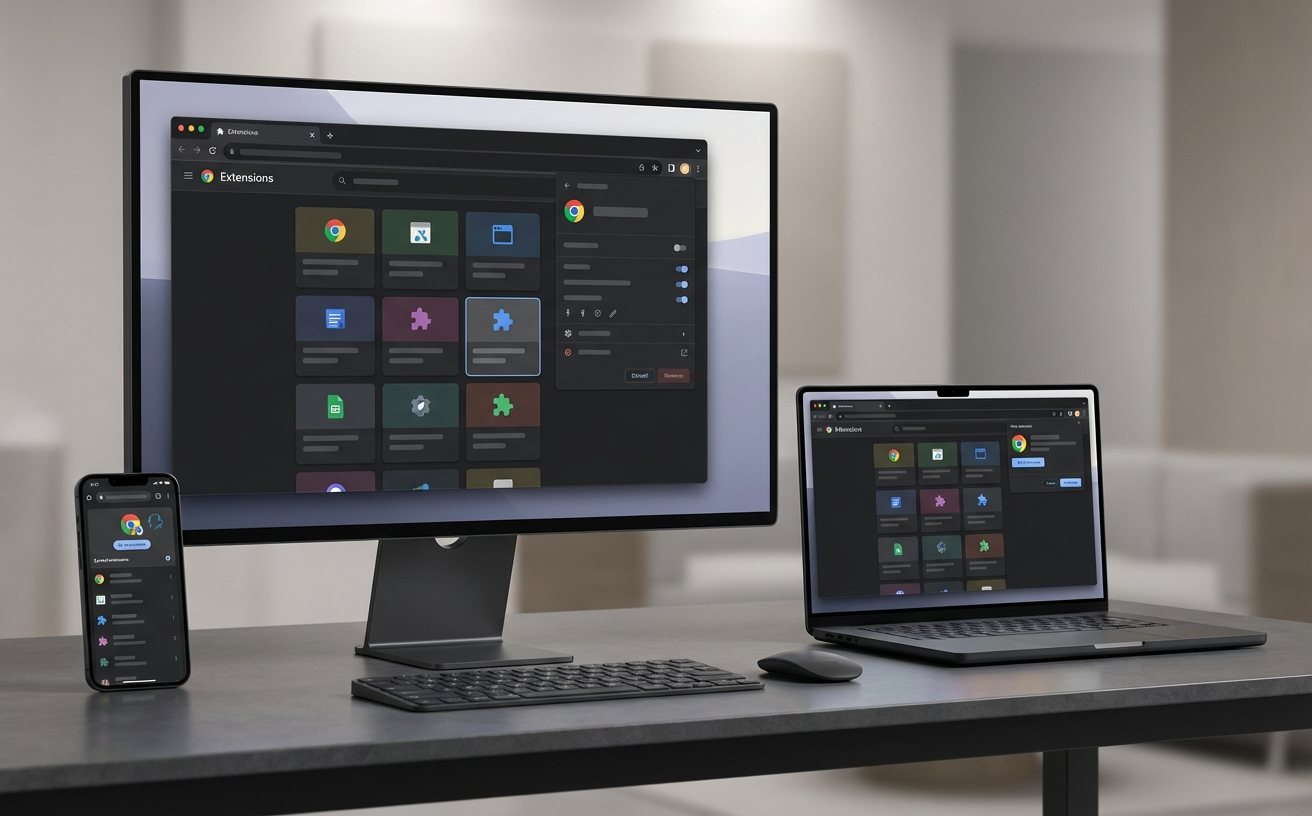
安装成功后,部分使用集成显卡或多显卡切换笔记本的用户可能会遇到‘首次打开黑屏’或‘页面内容不显示’的问题。这是因为Chrome 144.x及以上版本默认强化了硬件加速,而某些旧版显卡驱动在2026年的新内核下存在兼容性断层。排查实操:若无法看到设置菜单,请右键点击桌面Chrome快捷方式,在‘目标’路径末尾添加参数 `--disable-gpu`(注意前面有空格)。成功进入浏览器后,访问 `chrome://settings/system` 关闭‘使用图形加速模式’。同时,建议检查显卡驱动是否支持Vulkan 1.3以上版本,这是确保2026年后续版本稳定运行的关键硬件指标。
跨设备数据迁移与同步中断修复
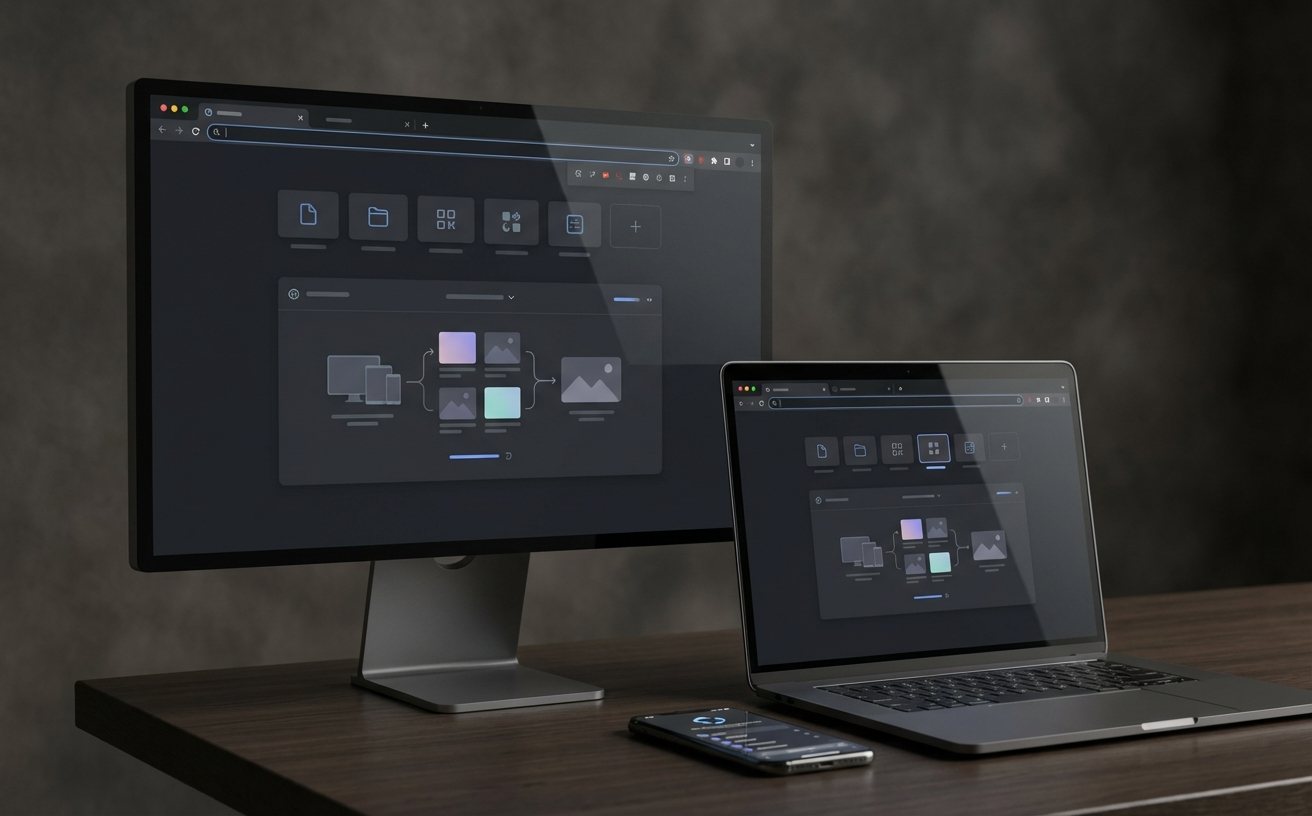
从旧设备迁移至新安装的谷歌浏览器时,书签和插件是核心资产。如果你发现登录账号后同步进度条长时间卡死,请访问 `chrome://sync-internals` 页面。该页面能实时显示同步服务器的连接状态及具体的协议报错。在202604版本中,若提示‘身份验证过期’,通常需要先清理浏览器缓存并彻底退出账号重登。对于无法直接访问同步服务的环境,建议使用‘导出HTML书签’功能手动搬运。针对扩展程序(Extensions)的迁移,务必确认新环境下的权限设置,部分涉及本地文件访问的插件需要手动在 `chrome://extensions` 中重新勾选‘允许访问文件网址’,否则功能将受限。
常见问题
安装时提示‘已安装更高版本’,但我已经卸载了旧版,该如何处理?
这是由于注册表残留了旧版的版本索引。请手动删除 `HKEY_LOCAL_MACHINE\SOFTWARE\Google\Update` 路径下的相关键值,或使用官方提供的‘Chrome Cleanup Tool’彻底抹除残留信息后重试。
202604版本对电脑硬件有什么硬性要求吗?
该版本已正式停止对不支持SSE4.2指令集的旧款CPU的优化。如果您的处理器发布时间早于2012年,可能会出现安装成功但运行极度卡顿的情况。建议确保内存至少为4GB,推荐8GB以上以获得流畅体验。
为什么我安装后无法将其设置为默认浏览器?
在最新的系统中,浏览器内部的‘设为默认’按钮可能因权限被拦截。请前往系统设置的‘默认应用’页面,手动搜索‘.html’、‘.htm’以及‘HTTP/HTTPS’协议关联项,将其统一手动指向 Google Chrome。
总结
立即获取 202604 官方最新版谷歌浏览器,体验极速浏览。如需更多技术支持,请访问我们的官方下载中心。
相关阅读:谷歌浏览器 安装 常见问题与排查 202604,谷歌浏览器 安装 常见问题与排查 202604使用技巧,谷歌浏览器 迁移 更新日志与版本变化 2026:新手无缝换机与版本升级全指南