相关推荐
快速下载
下载 谷歌浏览器谷歌浏览器 首次配置 常见问题与排查 202604:新手装机与故障修复全指南
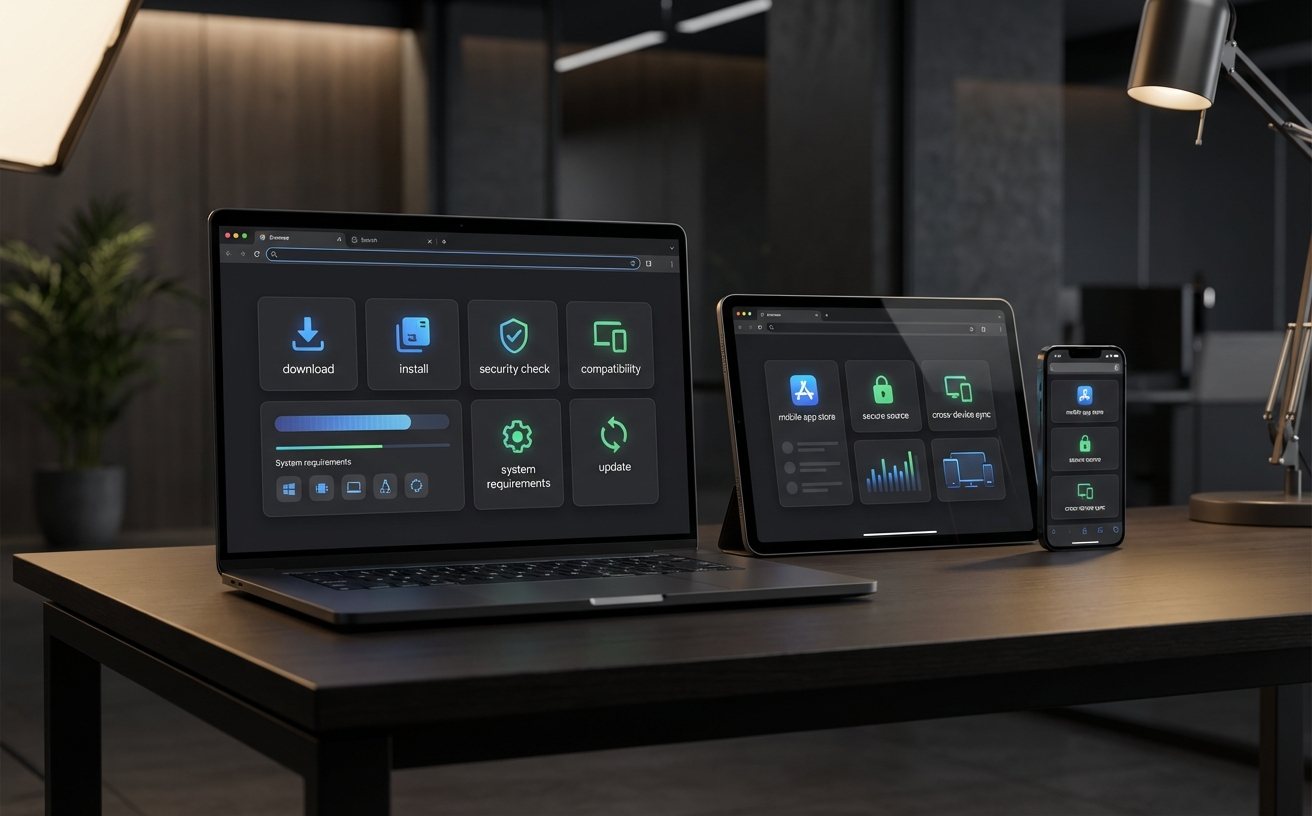
针对 2026 年 4 月更新的 Chrome 生产力版本,本文详细梳理了谷歌浏览器首次配置的标准化流程。内容涵盖从安装包数字签名校验、默认搜索引擎锁定到多端同步功能激活的核心步骤,并针对“安装程序初始化失败”及“扩展程序权限冲突”等典型故障提供实操解决方案。无论您是更换新设备还是执行系统重装,这份深度指南都能助您避开配置陷阱,快速构建安全、高效的个性化上网环境。
步入 2026 年,谷歌浏览器(Chrome)在内核效率与隐私保护上进行了大幅迭代。对于初次接触或重新安装的用户而言,正确的初始化配置不仅关乎浏览速度,更直接影响账号数据的安全性。本指南将聚焦 202604 版本的最新特性,手把手教你完成首次部署并解决潜在的配置障碍。
环境准入与安装包完整性校验
在进行谷歌浏览器首次配置前,首要任务是确保系统环境满足 202604 版本的运行需求。目前 Chrome 已全面优化对 Windows 11 24H2 及 macOS 15+ 系统的原生支持。下载完成后,请务必右键点击安装包查看“数字签名”,确保签名人为“Google LLC”,以防遭遇第三方精简版的恶意捆绑。若双击安装包后提示“无法启动安装程序”,通常是由于系统后台残留了旧版 Update 服务进程。此时建议打开任务管理器,强制结束所有名为 'GoogleUpdate.exe' 的进程,并检查系统 Temp 文件夹的读写权限,确保安装程序拥有必要的解压空间。
账号同步与数据迁移的深度逻辑
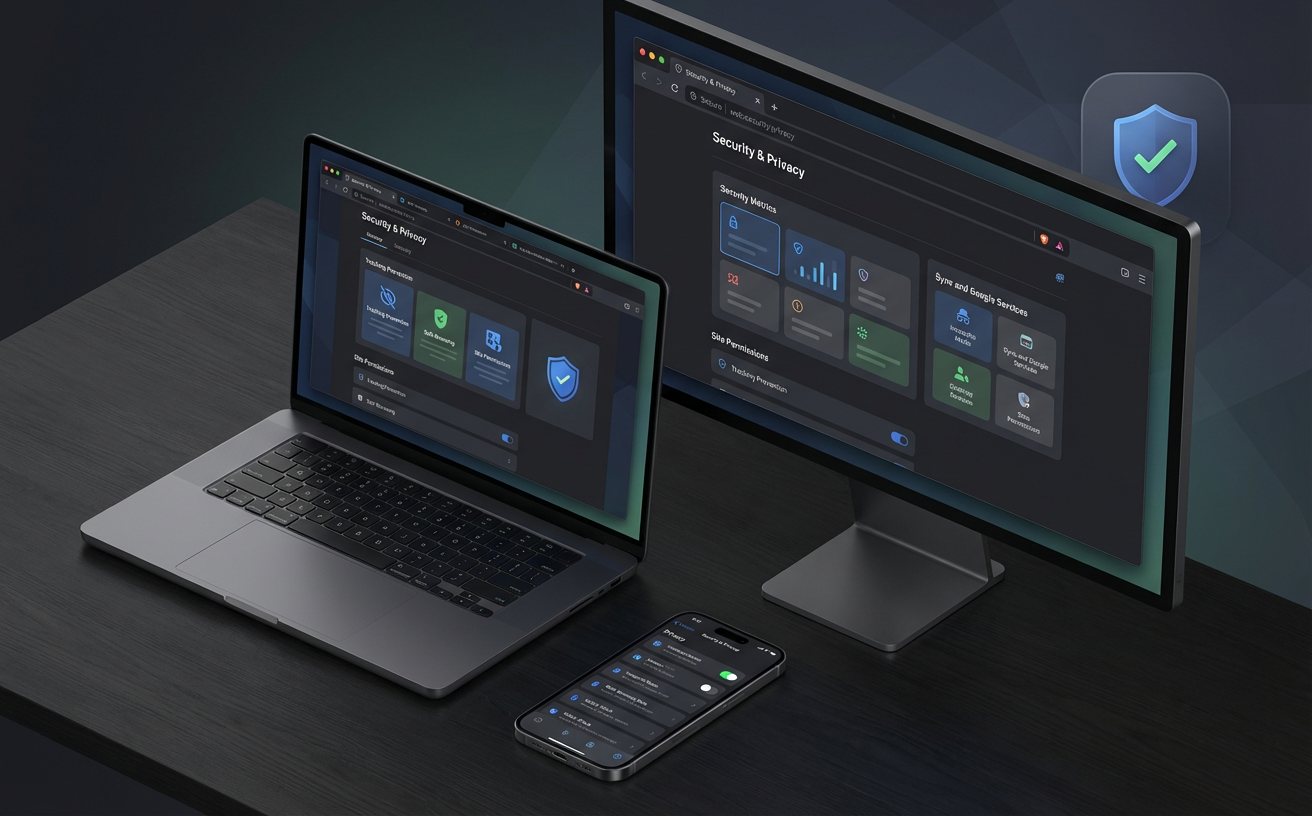
首次启动 Chrome 后,系统会提示登录 Google 账号。这是实现跨设备协同的关键步骤。在 202604 版本中,同步机制引入了更严格的端到端加密验证。若在迁移过程中发现旧设备的书签、密码未同步,请进入 `chrome://settings/syncSetup` 检查“同步内容”勾选状态。针对从 Microsoft Edge 或 Safari 迁移的用户,建议使用“导入书签和设置”功能,该功能现已支持直接读取本地数据库,无需导出 HTML 文件。若遇到“同步已暂停”的提示,通常是因为浏览器 Cookie 设置拦截了 Google 域名的持久化登录,需在隐私设置中将 accounts.google.com 加入白名单。

性能面板与资源调度优化
针对新手用户普遍反馈的内存占用问题,202604 版本的 Chrome 默认集成了更智能的“内存节省模式”。在首次配置时,建议访问 `chrome://settings/performance` 开启该功能。你可以根据实际需求设置“始终保持活动的网站”,例如将常用的飞书文档或 Gmail 地址加入排除列表,防止后台标签页被强制释放导致数据丢失。此外,对于使用高刷新率显示器的用户,务必在“系统”选项中确认“硬件加速”已开启,这能显著降低 CPU 在处理 4K 视频流时的负载,确保网页滚动丝滑顺畅。
网络连接故障与 DNS 预取排查
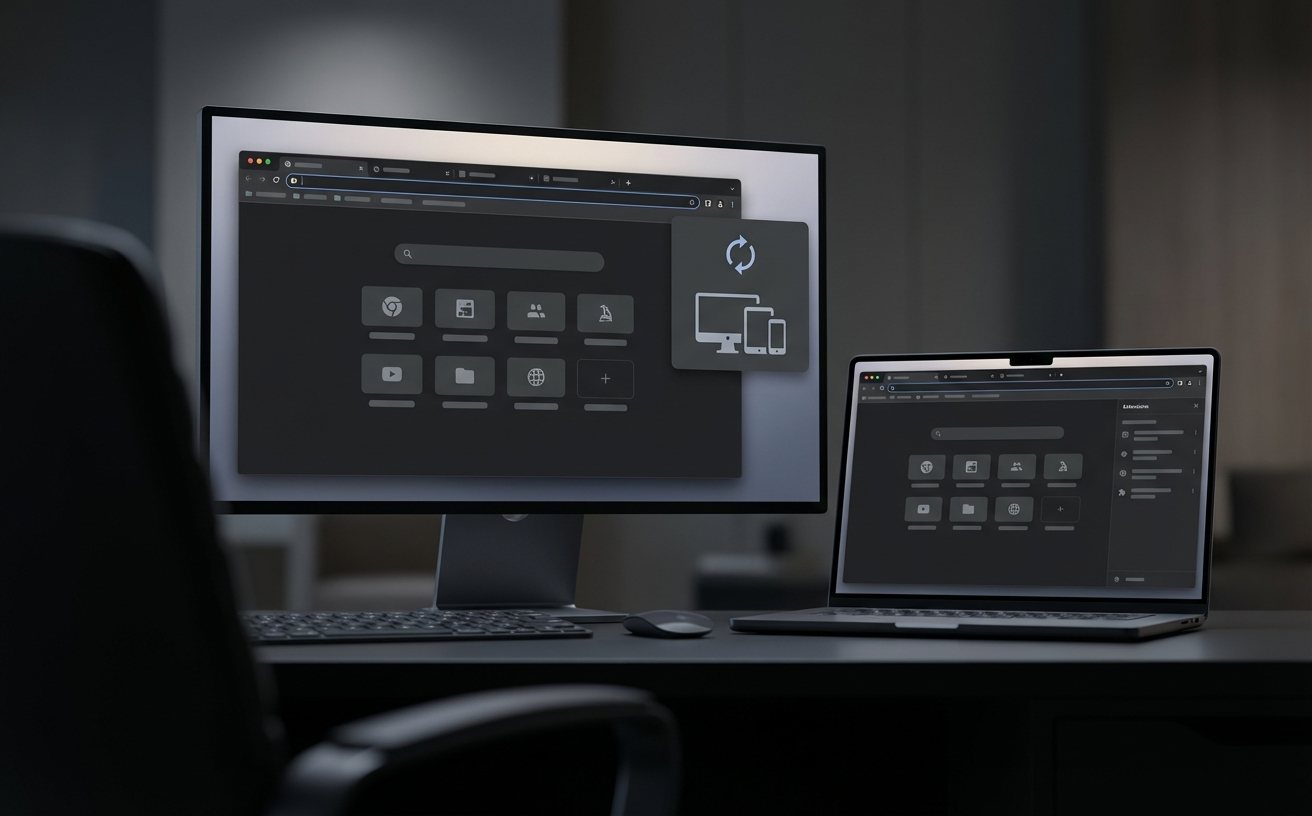
新用户常遇到的“无法访问此网站”报错,往往并非网络中断,而是 DNS 配置冲突。Chrome 默认启用的“安全 DNS”可能会与部分企业内网或校园网环境不兼容。排查细节如下:尝试进入设置,在“隐私和安全”中暂时关闭“使用安全 DNS”,或将其切换为“使用当前服务商”。若问题依旧,可在地址栏输入 `chrome://net-internals/#dns` 并点击“Clear host cache”强制刷新解析缓存。对于 2026 年常见的 IPv6 环境适配问题,确保路由器已正确分配前缀,并在 Chrome 标志位 `chrome://flags/#enable-ipv6` 中确认相关协议栈处于 Default 状态。
常见问题
安装时提示“版本已是最新”但实际无法打开浏览器怎么办?
这通常是由于注册表残留导致的逻辑错误。请使用官方卸载工具或手动进入 `HKEY_CURRENT_USER\Software\Google\Update\Clients` 删除对应的 GUID 键值,随后重启电脑尝试重新安装 202604 离线包。
如何强制 Chrome 在启动时打开特定的多个工作页面?
在“设置”->“启动时”选项中,选择“打开特定网页或一组网页”。你可以手动添加 URL,或者在打开所有目标页面的情况下点击“使用当前页”,这对于每日固定的办公场景非常高效。
为什么我的 Chrome 扩展程序在隐身模式下全部失效了?
出于隐私保护机制,Chrome 默认禁止扩展在隐身模式运行。你需要进入 `chrome://extensions`,点击每个插件的“详细信息”,手动勾选“在隐身模式下启用”开关。
总结
若在配置过程中遇到其他未知错误,建议访问谷歌浏览器官方支持中心获取最新补丁,或直接下载 202604 稳定版安装包进行覆盖修复。
相关阅读:谷歌浏览器 首次配置 常见问题与排查 202604,谷歌浏览器 首次配置 常见问题与排查 202604使用技巧,谷歌浏览器 安装 更新日志与版本变化 2026:最新版下载与全方位配置指南