相关推荐
快速下载
下载 谷歌浏览器2026版全面解析:谷歌浏览器 权限与隐私设置答疑及故障排查指南
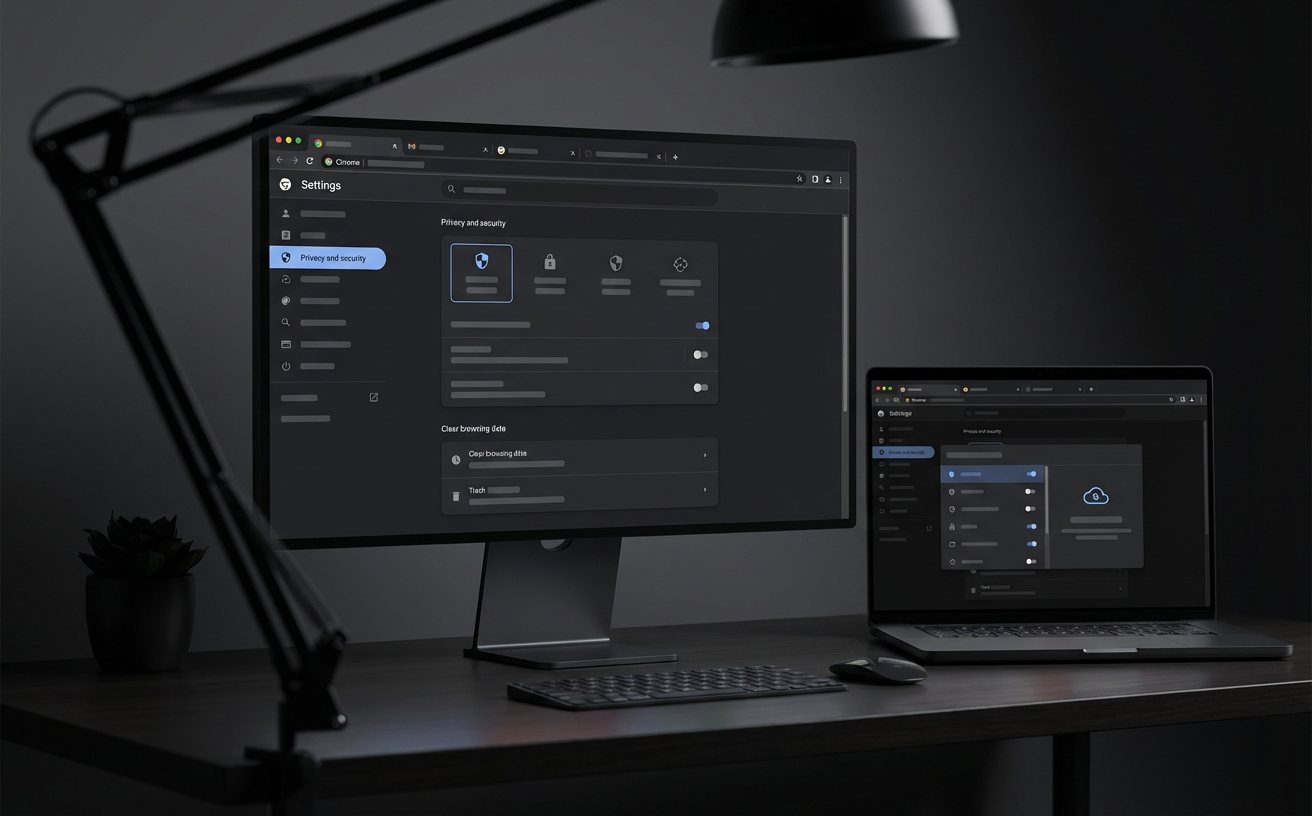
升级到2026年最新版Chrome后,摄像头打不开、麦克风无声或频繁弹出位置请求?本文针对谷歌浏览器 权限与隐私设置答疑 2026 这一核心痛点,深度剖析站点权限重置、第三方Cookie拦截导致网页加载异常等高频故障。通过具体的排查步骤与参数调整,帮助您快速解决隐私设置异常,恢复浏览器正常工作状态。
随着Chrome在2026年全面推进“隐私沙盒(Privacy Sandbox)”并逐步淘汰传统第三方Cookie,许多用户在访问企业内网或在线会议网页时,遭遇了权限被意外拦截、设备无法调用的窘境。遇到设置异常不要慌,以下是针对各类权限故障的硬核排查指南。
视频会议网页提示“找不到麦克风/摄像头”怎么破?
在使用腾讯会议网页版或Zoom时,若Chrome地址栏右侧出现带红色叉号的摄像机图标,说明媒体权限被硬性拦截。排查第一步:在地址栏输入 chrome://settings/content/microphone,检查“不允许使用麦克风的网站”列表中是否误加了该域名。第二步:对于2026年发布的Chrome 140及以上版本,浏览器默认启用了更严格的“单次授权”机制。如果网页代码陈旧未适配,会导致每次刷新都丢失权限。解决方法是点击地址栏左侧的“锁”图标,将麦克风权限从“每次询问”手动更改为“始终允许”,并按F5强制刷新页面。
登录企业后台无限循环跳转?查查跨站追踪设置
很多财务系统或OA后台在2026年依然依赖旧版跨站Cookie进行身份验证。当您发现输入账号密码后页面无限刷新,这通常是Chrome的“跟踪保护”功能拦截了关键凭证。要验证此问题,请观察地址栏右侧是否有“眼睛”带斜杠的图标。点击该图标,选择“在此网站上关闭跟踪保护”。若需全局排查,可进入 chrome://settings/trackingProtection,将受影响的内部域名手动添加到“允许使用第三方Cookie的网站”白名单中,即可解决此类兼容性登录故障。
权限弹窗满天飞?一键清理异常站点授权
浏览新闻或资源网站时,如果不小心点错了通知授权,电脑右下角可能会疯狂弹出垃圾广告。面对这种设置异常,逐一查找域名非常低效。建议直接重置特定站点的所有权限:打开目标网页,点击网址左侧的控制面板图标,选择“网站设置(Site settings)”,然后在弹出的新标签页中点击“重置权限”并清除数据。如果您希望彻底清爽,可在 chrome://settings/content/notifications 中,将默认行为直接切换为“不允许网站发送通知”,从根源上阻断恶意弹窗的骚扰。
终极排查方案:利用安全模式与恢复默认设置
当修改任何隐私参数都无法解决网页卡死或权限错乱时,极有可能是某些流氓扩展程序篡改了Chrome的底层策略。此时,请先通过快捷键 Ctrl+Shift+N 打开无痕窗口测试,若无痕模式下网页功能正常,则100%是插件作祟。要彻底修复,请在地址栏输入 chrome://settings/reset,点击“将设置还原为原始默认设置”。此操作会禁用所有扩展程序、清除临时Cookie并重置所有隐私权限,但不会删除您的书签和保存的密码,是解决顽固兼容性问题的最安全手段。
常见问题
为什么Chrome地址栏的“不安全”警告无法通过修改隐私设置消除?
这是因为目标网站仍在使用过期的HTTP协议或SSL证书失效,与本地的麦克风/通知等隐私权限无关。您需要联系网站管理员更新HTTPS证书,或者在明确风险的情况下,在页面空白处盲打输入“thisisunsafe”来强制绕过拦截(仅限高级排查使用)。
升级到2026年新版后,无痕模式下为何连本地保存的密码都无法自动填充了?
2026年的新版隐私策略默认隔离了无痕模式的凭证读取权限。若需恢复此功能,需进入 chrome://settings/passwords,在高级选项中手动勾选“在无痕模式下允许使用密码管理器”,但出于安全考量,建议保持默认关闭状态。
误点“阻止”位置信息后,地图网页定位一直漂移,如何快速找回精确坐标?
别在网页里找设置。直接点击地址栏最右侧被拦截的“定位针”图标,选择“继续允许 [当前网址] 访问您的位置信息”,然后点击“完成”并重新加载页面。若图标未出现,需前往 chrome://settings/content/location 的“不允许”列表中移除该网址。
总结
仍在为复杂的浏览器配置头疼?点击下载最新版Chrome官方排查工具,或访问谷歌浏览器帮助中心获取针对您设备的专属诊断方案。
相关阅读:谷歌浏览器 权限与隐私设置答疑 2026,谷歌浏览器 权限与隐私设置答疑 2026使用技巧,解决崩溃卡顿:谷歌浏览器 设置优化与稳定性建议 202603 终极排查指南