相关推荐
快速下载
下载 谷歌浏览器谷歌浏览器 202611 周效率实践清单:故障排查、兼容修复与设置恢复指南
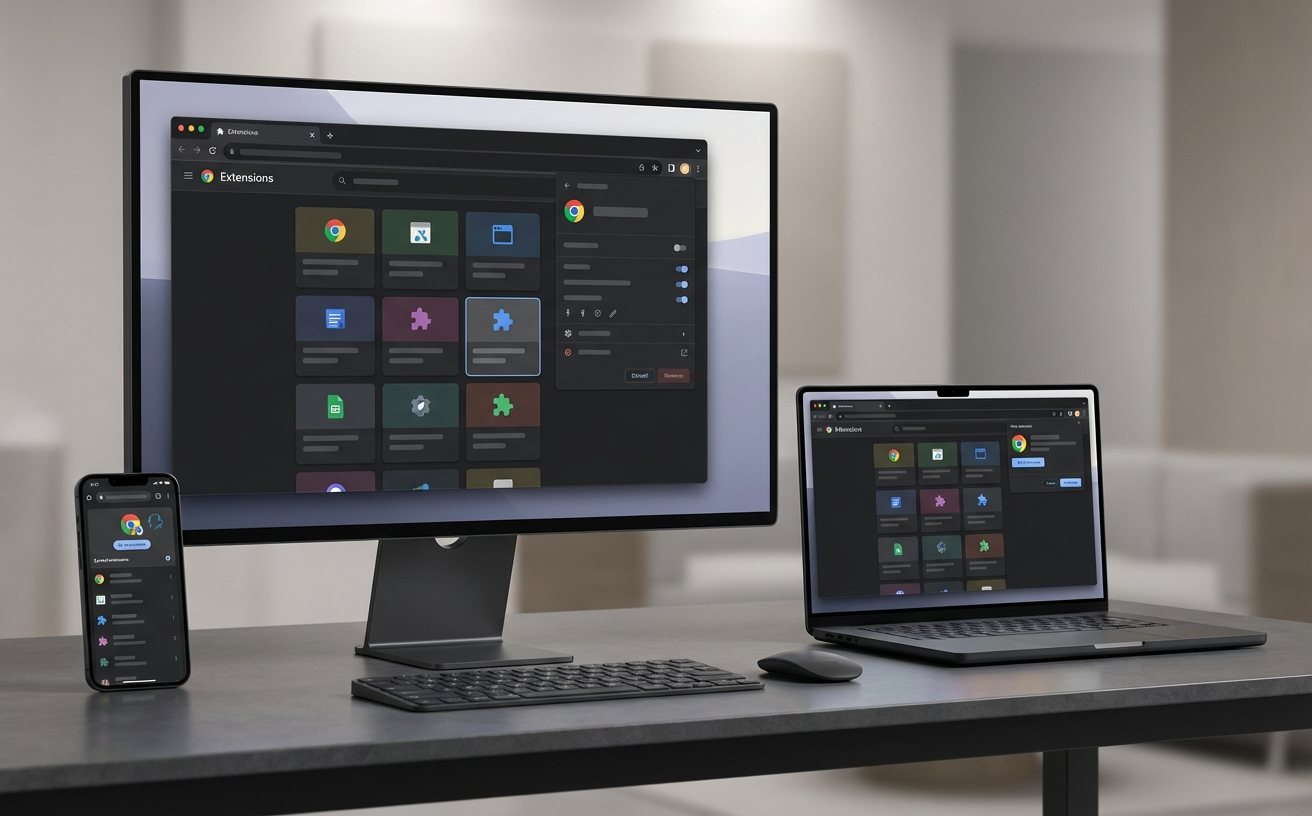
这份围绕“谷歌浏览器 202611 周效率实践清单”整理的指南,面向浏览器卡顿、页面打不开、扩展冲突、设置异常与恢复默认需求的用户。内容不讲空泛技巧,而是按高频故障拆解处理顺序,覆盖启动慢、缓存异常、账号同步失灵、网页兼容性报错、扩展拖慢效率等场景,并提供可直接执行的检查路径、参数位置与恢复方法,帮助你在本周内快速恢复稳定可用的 Chrome 工作环境。
如果你最近遇到谷歌浏览器启动卡顿、网页显示错乱、扩展导致崩溃,或修改设置后无法恢复,这份清单可直接作为一周内的执行手册。重点不是“多装插件”,而是先定位问题来源,再用最少步骤恢复可用性与稳定性。
先做 10 分钟基础检查,别让表面卡顿掩盖真正故障
很多人一看到谷歌浏览器变慢,就立即重装,但真正高频的问题往往出在后台标签、缓存积压或单个扩展异常。建议先打开 `chrome://settings/help` 确认版本是否正常更新,例如 Chrome 126、127、128 这类稳定版是否处于最新状态;再进入任务管理器 `Shift+Esc`,查看是否存在某个标签页或扩展 CPU 占用持续超过 30%。真实场景中,用户打开在线表格和多个视频会议标签后,浏览器内存飙升到数 GB,表现为输入延迟、切页卡死,这时关闭异常进程比重装更有效。完成这一步后,再决定清缓存、禁扩展还是恢复默认,可避免重复操作浪费时间。
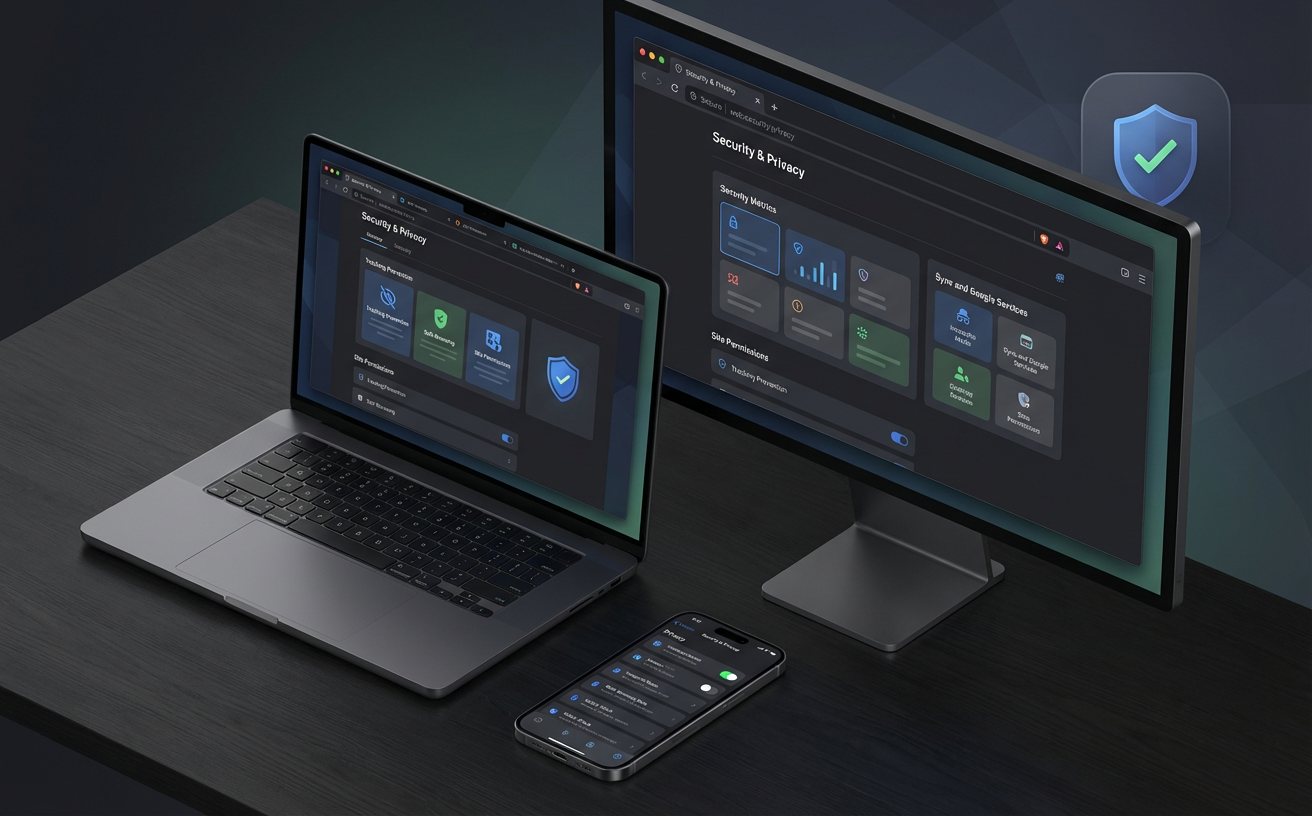
遇到网页打不开或显示异常,优先排查缓存、证书与兼容模式
页面空白、按钮无法点击、登录后自动跳回首页,通常不是“网不好”这么简单。建议先在无痕模式测试同一网址,如果无痕模式正常,问题大概率来自缓存、Cookie 或扩展注入脚本。进入 `chrome://settings/clearBrowserData`,时间范围优先选“过去 7 天”,清除缓存图片文件和 Cookie,再重新登录。第二个常见场景是企业内网系统升级后页面布局错位,原因往往是浏览器保存了旧脚本文件,或站点依赖过时组件。此时除了清缓存,还应检查地址栏左侧站点信息,确认没有被错误阻止弹窗、第三方 Cookie 或不安全内容。若报证书错误,可同步检查系统时间是否偏差超过 5 分钟,因为时间异常会直接影响 HTTPS 校验。
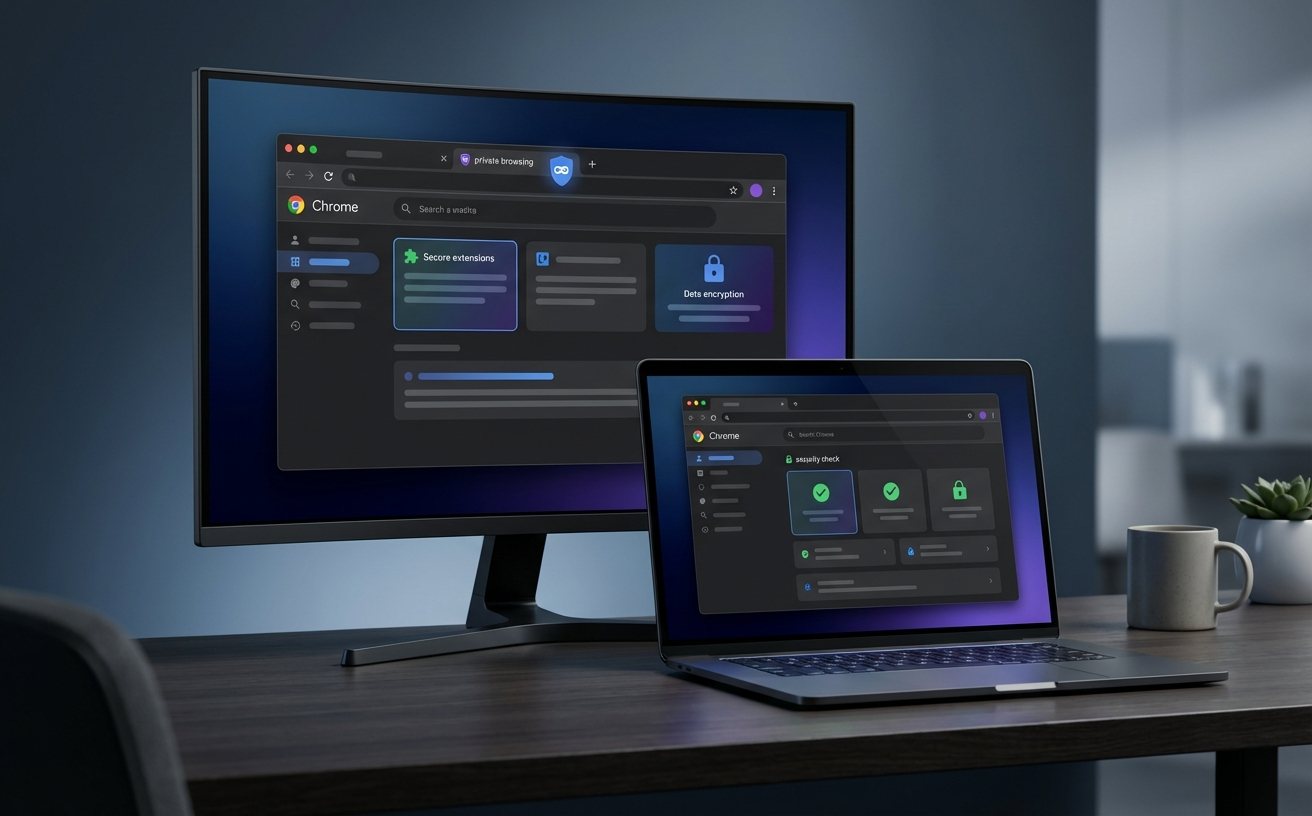
扩展不是越多越高效,先做冲突隔离再保留真正有用的工具
不少效率下降并非来自浏览器本体,而是扩展长期堆积。进入 `chrome://extensions/`,先关闭最近一周新增的扩展,再按类别逐个恢复:翻译类、广告拦截类、网页增强类最容易出现脚本冲突。真实案例中,有用户反馈某招聘平台无法上传简历,最后发现是广告拦截扩展拦掉了上传接口;另一个场景是知识库页面滚动异常,经排查为沉浸式阅读扩展改写了页面样式。处理方式不要一次全部卸载,而应采用“二分法”:先禁用一半扩展,测试故障是否消失,再继续缩小范围。这样十分钟内通常就能锁定问题扩展。确定元凶后,保留核心工具不超过 5 个,更有利于本周持续稳定使用。
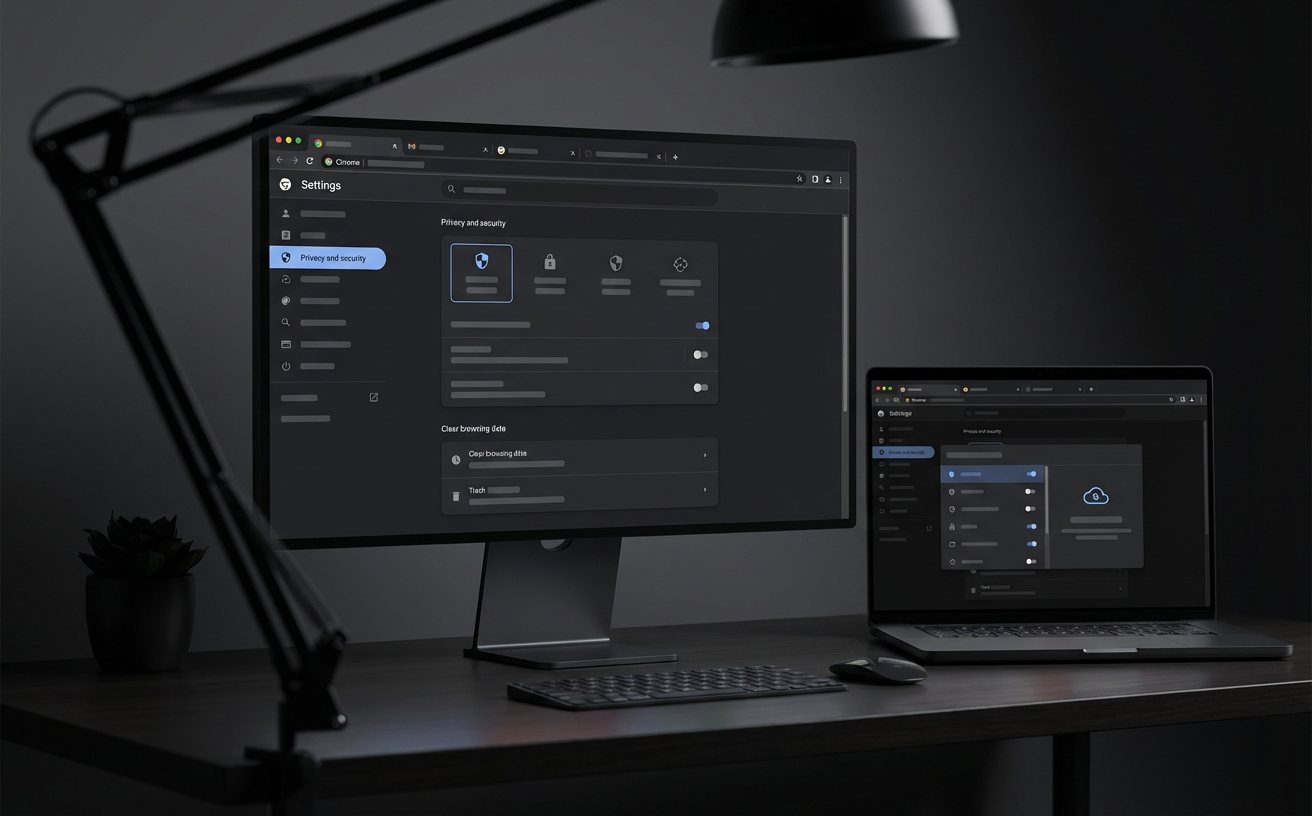
设置改乱了也别慌,按恢复顺序回退比直接重装更稳
当主页被改、搜索引擎异常跳转、通知权限乱弹,很多用户第一反应是卸载浏览器,但这往往不能清掉同步过来的错误配置。更稳妥的做法是先进入 `chrome://settings/reset` 使用“将设置还原为原始默认设置”,这会重置启动页、新标签页、固定标签页、搜索引擎和临时数据,但不会删除书签和密码。若问题仍在,再检查是否开启了账号同步,把异常设置重新拉回本机。此时可暂时关闭同步,重新测试浏览器行为。若你在 2026-11 这一周内集中处理办公设备,建议先导出书签,再执行重置,尤其适用于多人共用电脑、装过第三方优化工具、曾修改代理参数的设备,能明显降低反复故障的概率。
把排查变成一周清单,效率提升来自可重复执行而不是临时补救
“谷歌浏览器 202611 周效率实践清单”的核心不是一次性修好,而是建立每周都能复用的排查顺序。建议按周执行四步:周一检查版本更新与同步状态,周三清理近期无用扩展,周五清除近 7 天缓存并复核站点权限,周末备份书签与密码管理状态。对于经常访问的政务、银行、企业 OA 或在线考试系统,还应建立兼容站点名单,记录哪些页面必须关闭拦截扩展、哪些站点必须允许弹窗。这样下次遇到“昨天能开今天打不开”时,不需要从头猜测,而能直接按清单定位。对故障用户来说,最省时间的不是技巧堆叠,而是把浏览器恢复流程固定成标准动作。
常见问题
浏览器一启动就卡住,但换个账号登录系统又正常,这种情况先查哪里?
优先检查当前 Chrome 用户配置而不是电脑硬件。先关闭浏览器,重新打开后访问 `chrome://settings/reset` 准备重置设置;若还能进入界面,再到 `chrome://extensions/` 暂停全部扩展测试。很多“只在这个账号卡”的问题,实际来自该配置文件里的损坏缓存、异常扩展或被同步回来的错误启动页设置。若访客模式流畅,基本可确认不是系统性能瓶颈。
某个网站总提示不兼容,可同事的谷歌浏览器却能打开,差异通常出在哪里?
先比对三项:浏览器版本、扩展状态、站点权限。进入 `chrome://settings/help` 查看版本号是否一致,再在扩展页确认是否装了脚本增强、广告拦截或翻译类插件。接着检查地址栏左侧站点设置,确认 Cookie、弹窗、重定向和不安全内容没有被拦截。企业系统、考试平台和旧版内网最容易受这些差异影响,不一定是网站本身故障。
恢复默认设置后,书签和密码会不会一起消失?如果还想保留效率配置怎么办?
一般不会。Chrome 的“将设置还原为原始默认设置”主要重置启动页、搜索引擎、新标签页、临时数据和扩展行为,不会主动删除书签、历史密码和保存的自动填充信息。稳妥做法是先导出书签,再确认密码已同步到 Google 账号。如果你只想保留少量效率配置,可以先记录常用站点权限、需要保留的 3 到 5 个扩展,再执行重置,之后按需逐项恢复。
总结
想进一步下载可执行版排查清单,或了解更多谷歌浏览器故障修复与兼容性处理方法,可继续查看站内相关指南,按步骤完成设置恢复、扩展筛查与稳定性优化。
相关阅读:谷歌浏览器 202611 周效率实践清单使用技巧,谷歌浏览器常见问题全解:从崩溃闪退到网页加载异常的终极修复指南