谷歌浏览器 更新 下载与安装指南 202610:全平台新手实操手册
截至2026年10月,本指南面向首次部署谷歌浏览器的新手用户,详尽解析Windows、macOS及移动端的官方获取途径、安装包类型选择、首次配置、版本更新与跨设备书签迁移技巧。针对安装程序卡住、Apple芯片适配及数据同步延迟等真实场景提供有效排查方案,助您快速搭建安全稳定的现代网页浏览环境。
对于首次更换设备或接触谷歌浏览器的用户而言,如何高效完成获取、部署与个性化配置是畅快冲浪的第一步。截至2026年10月,谷歌浏览器针对Windows、macOS、Linux及移动端持续优化Chromium内核,确保多端访问性能的一致性。本文将拆解从官方入口选择到日常维护的全流程,带您避开常见配置陷阱。
官方获取通道与安装包选择策略
在着手部署谷歌浏览器前,必须通过官方正规通道访问/download获取安装资源,以防范捆绑软件或恶意篡改版本。针对Windows 10/11系统,用户可根据网络环境灵活选择:在线安装包体积约1.3MB,下载迅速但在网络不佳时容易在初始化阶段中断;完整离线版体积约98MB,适合需要批量部署或网络不稳定的场景。而在macOS平台,安装程序已全面原生兼容Intel芯片以及Apple系列M1/M2/M3芯片架构。在实际操作中,若遇到Windows在线安装程序长时间停留在“正在下载”界面、进度条卡住不动的情况,通常是由于系统防火墙或本地DNS解析异常拦截了Google服务器连接,此时建议直接切换下载完整离线版即可顺利完成安装。

首次启动配置与安全防护设定
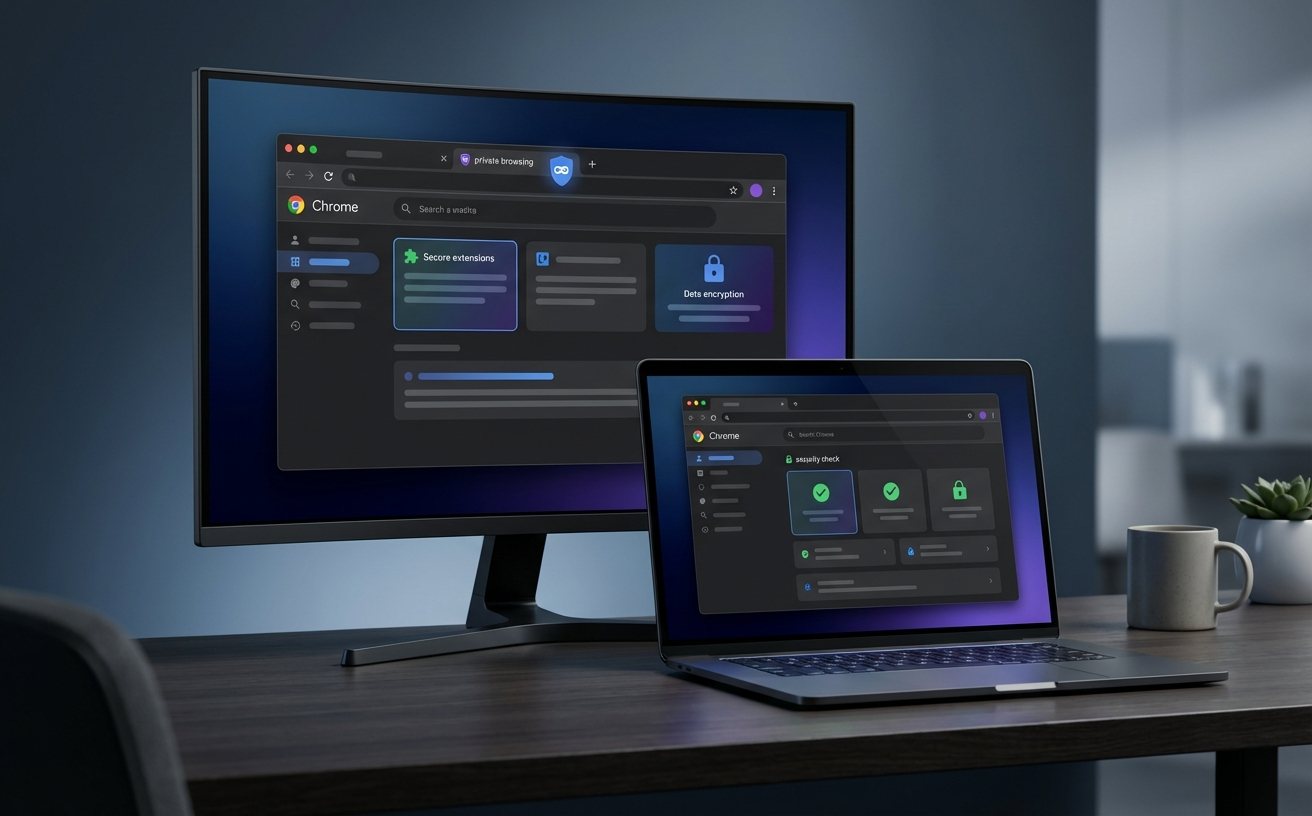
完成基础安装并首次打开谷歌浏览器后,映入眼帘的是简洁的初始配置向导。此时建议立即登录Google账号,以便无缝接管旧设备上的浏览习惯。在安全浏览技术方面,浏览器内置了每日自动检测并拦截危险钓鱼网站的防线,同时支持日常的无痕模式,在窗口关闭后会自动清理本地留存的Cookie与浏览历史。为了应对日益复杂的网络威胁,内置的密码管理工具会主动评估您在各网站使用的密码强度,并在发生凭据泄露时发出警报。初次配置时,建议花两分钟开启双重验证与自动填充,为后续的高效办公和隐私安全打下坚实基础。
多端数据迁移与书签同步排查
从其他旧浏览器迁移历史数据是新手换机的高频需求。通过谷歌浏览器的导入功能,您可以一键将书签、历史记录和已保存的表单直接同步过来。然而在实际迁移或日常使用中,部分用户会遇到“书签同步延迟”或“账号登录后设备列表空白”的问题。排查此类细节时,首先需要点击浏览器右上角的个人头像,确认同步开关处于开启状态,并且同步服务中包含了“书签”选项;其次,如果网络环境启用了严苛的代理或局域网策略,可能会导致Google同步服务器心跳包丢失,暂时关闭代理或切换网络连接往往能令数据在几分钟内瞬间恢复双向同步。

版本检查与日常更新维护指南
保持谷歌浏览器的版本处于最新状态,是获取前沿Web标准支持、修复高危漏洞的核心手段。通常情况下,浏览器依靠内置的静默更新机制在后台自动完成升级。如果您需要手动确认当前版本或触发更新,可以点击浏览器右上角的菜单按钮,依次选择“帮助”与“关于Google Chrome”,系统会自动检查并下载可用补丁。在维护过程中,部分企业用户或精简版系统可能会遇到“无法检查更新(错误代码 3 或 7)”的情况,这通常是因为对应的Windows系统服务被禁用,前往服务管理器将Google更新服务(Google Update Service)的状态调整为“自动”或“手动”并重新启动即可解决。
常见问题
Windows系统下安装谷歌浏览器提示文件损坏或无法运行怎么办?
这通常是因为下载的在线安装包在传输过程中发生完整性受损,或者被第三方安全软件误杀。建议前往官方/download页面重新获取完整离线版安装包,并在运行安装前暂时关闭可能拦截脚本的防护软件。
Apple芯片的Mac电脑应该下载哪个版本的谷歌浏览器?
官方安装包已针对Apple芯片(M1、M2、M3及后续系列)进行了深度原生优化。您只需访问官方下载页,系统会自动识别并提供适配Apple Silicon的安装镜像,确保网页渲染与能效比达到最佳状态。
为什么登录谷歌账号后,手机和电脑之间的书签无法实时同步?
请先检查两端设备是否登录了相同的Google账号,并在“同步和Google服务”设置中确认已勾选“书签”同步。若排查后仍无变化,多因本地网络环境对Google同步服务器有短暂阻断,切换一下网络或稍等片刻即可恢复。
总结
准备好体验极速且安全的上网环境了吗?欢迎访问谷歌浏览器官方获取通道 /download,根据您的设备类型一键下载最新稳定版安装包,开启高效无忧的数字生活。
相关阅读:谷歌浏览器 更新 下载与安装指南 202610,谷歌浏览器 更新 下载与安装指南 202610使用技巧,谷歌浏览器 202641 周效率实践清单:新手安装与配置全攻略