相关推荐
快速下载
下载 谷歌浏览器谷歌浏览器 更新 下载与安装指南 202604:最新版本获取与新手避坑手册
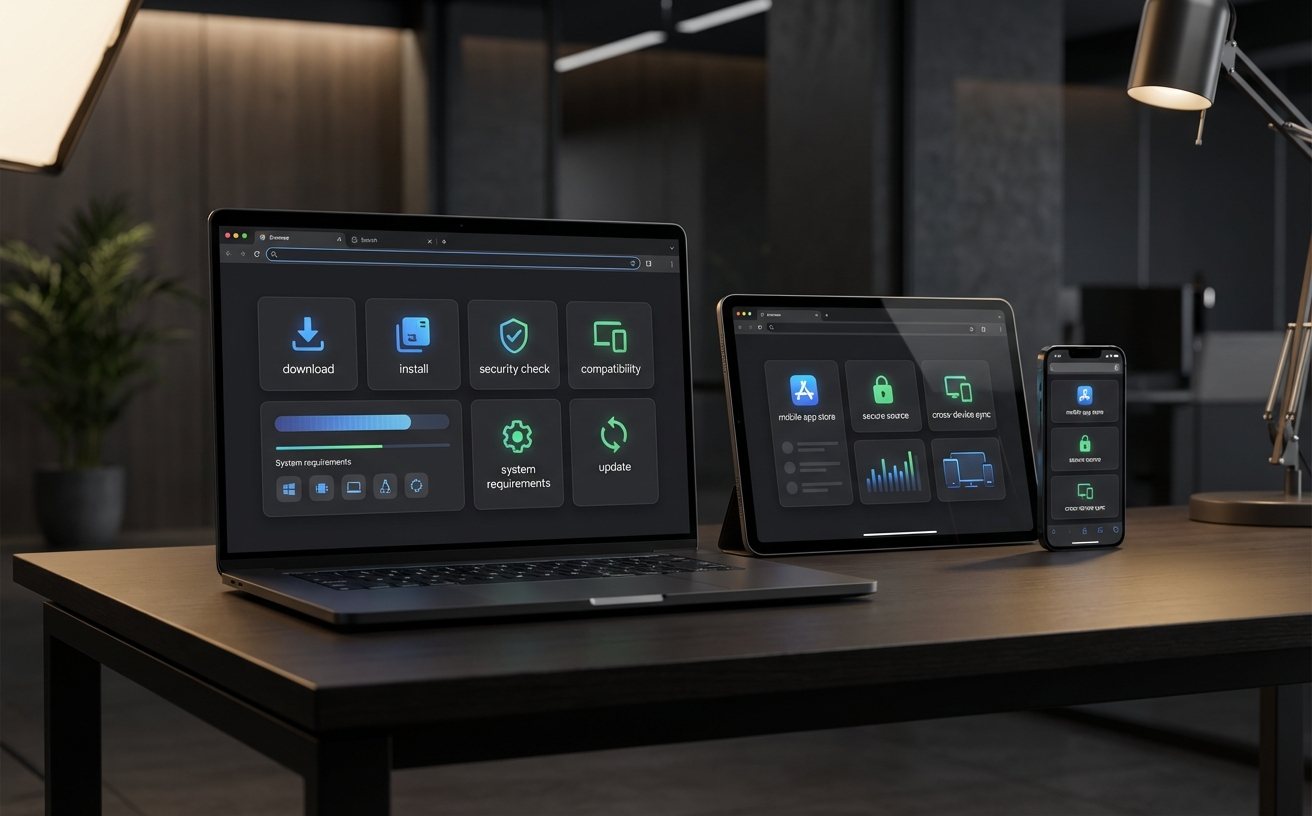
本指南针对 2026 年 4 月发布的谷歌浏览器(Chrome)最新稳定版提供详尽的下载、安装及更新方案。无论您是刚更换新电脑的初学者,还是需要解决旧版本升级失败的技术用户,本文都将为您拆解核心操作流程。我们将重点讨论 Chrome 145 版本的安装逻辑,并针对“安装程序无法启动”及“多端同步数据丢失”等真实痛点给出解决方案。通过本指南,您不仅能完成软件部署,还能掌握从旧设备无缝迁移书签、插件及密码的实操技巧,确保您的办公与娱乐环境在 2026 年依然保持极速与安全。
在数字化协作日益频繁的 2026 年,拥有一款稳定且高效的浏览器是提升生产力的关键。本篇《谷歌浏览器 更新 下载与安装指南 202604》将带您快速完成 Chrome 的部署与优化。
精准获取:2026年4月版 Chrome 环境准备
进入 2026 年 4 月,谷歌浏览器已迭代至 v145.0 系列。对于新手用户,首要任务是识别适合自己系统的安装包。目前官方提供两种主流形式:一种是约 1.5MB 的在线安装器(Stub),适合网络环境优越的用户,它会自动检测系统架构(x64 或 ARM64)并匹配最新的补丁;另一种是约 120MB 的离线完整安装包,更适合在多台设备间分发或在受限网络下使用。在下载前,请务必确认您的系统版本,Chrome 145 已正式停止对低于 Windows 11 22H2 版本的旧系统支持。若您在下载过程中遇到进度条卡死,通常是因为本地防火墙拦截了 Google Update 服务的请求,此时建议切换至离线包模式进行部署。
安装实操:避开常见的“权限”与“路径”陷阱
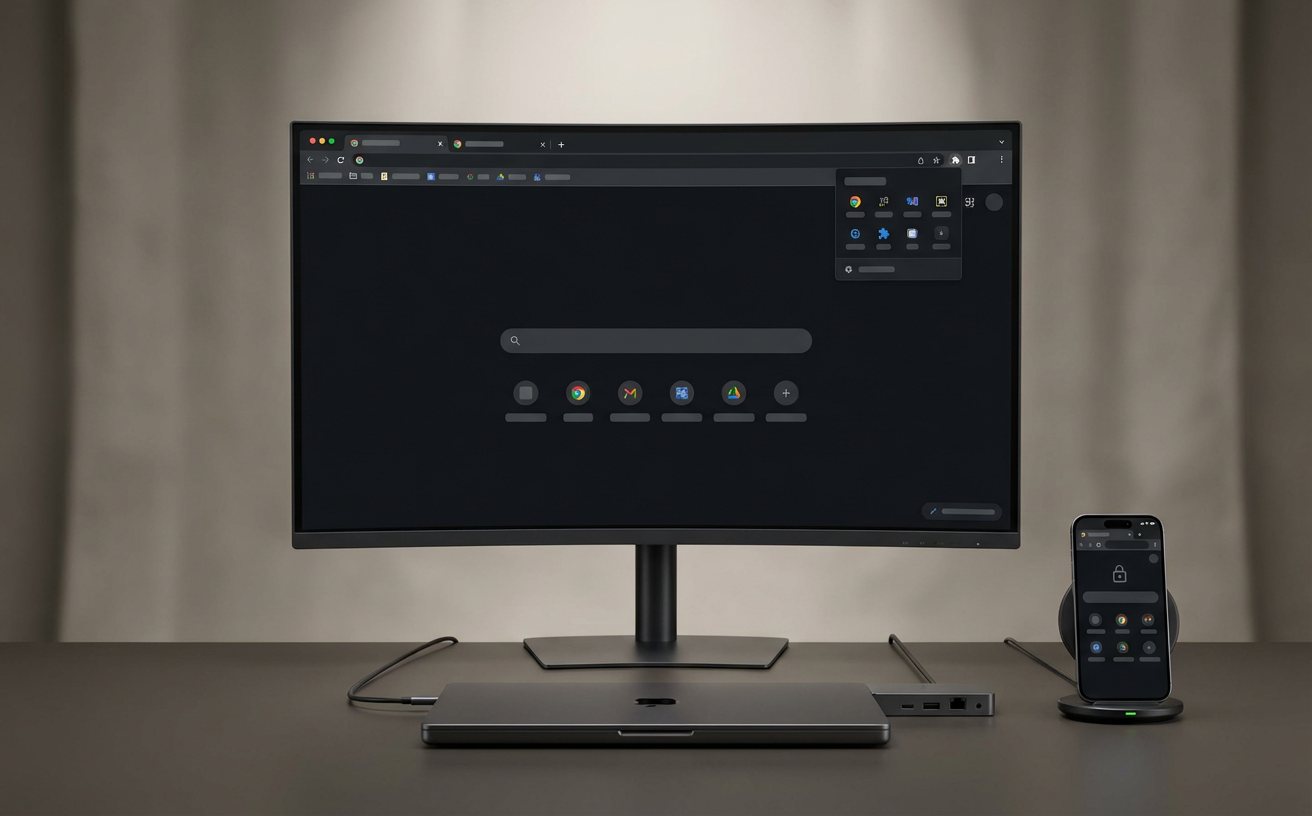
运行安装程序后,Chrome 默认会静默安装在系统盘的 Program Files 目录下。一个典型的真实场景是:部分用户由于系统权限管理(UAC)设置过高,导致双击安装包后毫无反应。此时,您需要右键点击安装程序并选择“以管理员身份运行”。安装完成后,首次启动会进入“个性化配置”向导。这里有一个关键细节:如果您是从 Edge 或 Safari 迁移过来的,可以直接在向导中选择“导入浏览器数据”。这不仅能同步书签,还能将保存的登录凭据一键迁移,省去了逐个输入密码的麻烦。若安装后发现图标未出现在桌面,可在开始菜单搜索 Chrome 并手动固定到任务栏,这是 2026 版系统逻辑中常见的交互优化点。
版本更新:解决“错误代码 3”与手动升级逻辑
谷歌浏览器通常在后台静默更新,但当您看到右上角出现红色“更新”提醒时,说明自动升级遇到了阻碍。最常见的问题排查点是“Google 更新服务”被第三方安全软件禁用。您可以尝试进入“关于 Chrome”页面触发强制检测。如果系统弹出“检查更新时出错:错误代码 3”,这通常意味着浏览器无法连接到更新服务器。此时无需卸载重装,只需访问官方下载页重新覆盖安装一遍即可,这种“覆盖安装”方式会自动保留您的所有插件、历史记录和标签页,是处理更新故障最高效的手段。202604 版本的更新日志显示,此版本重点优化了内存压缩算法,手动升级后您会明显感觉到多标签页切换时的延迟降低。
无缝迁移:跨设备同步与安全环境搭建
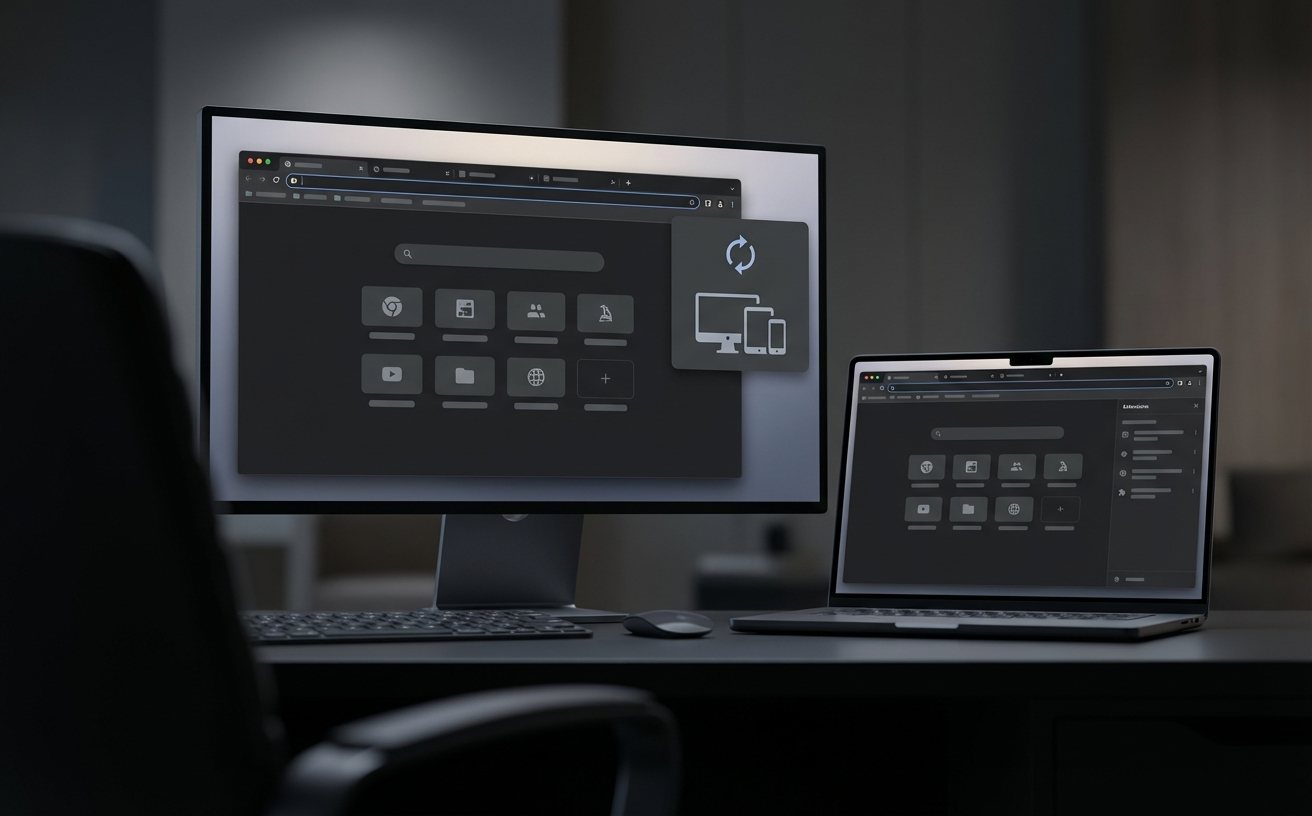
对于新手而言,更换设备后的数据同步是核心痛点。在 2026 年的 Chrome 环境中,只需登录您的 Google 账号并开启“同步功能”,即可实现插件(Extensions)和自定义设置的秒级还原。针对国内用户常见的“同步无法开启”问题,建议检查网络代理设置或使用本地导出的 HTML 书签文件进行手动中转。此外,首次配置时建议进入“安全检查”选项,开启“标准保护”模式。这能有效拦截 2026 年频发的恶意脚本攻击。如果您发现某些旧版插件在 Chrome 145 中显示“不兼容”,请前往 Chrome Web Store 检查是否有 Manifest V3 版本的更新,这是当前浏览器生态强制转型的技术要求。
常见问题
安装时提示‘无法连接到互联网’,但我网络是通的,怎么处理?
这种情况通常是因为在线安装器无法穿透特定的网络环境。请搜索并下载‘Chrome 离线安装包(Standalone Installer)’。离线包包含了所有必要组件,无需在安装过程中实时下载数据,可有效绕过网络连接错误。
我原来的书签和插件在更新后不见了,能找回吗?
只要您没有手动删除 User Data 文件夹,数据通常是安全的。请检查是否误登录了‘访客模式’或创建了新的‘个人资料’。点击浏览器右上角头像图标,确认是否处于正确的用户配置文件下,或者通过登录账号重新同步。
如何验证我下载的是 2026 年 4 月的官方正版而非修改版?
安装完成后,点击右上角三点 -> 帮助 -> 关于 Google Chrome。官方正版的版本号应以 145 开头,且下方会明确显示‘Google Chrome 已是最新版本’。此外,右键点击安装包属性,查看‘数字签名’,签名人必须为‘Google LLC’。
总结
立即获取 202604 官方最新版谷歌浏览器,体验极速浏览:[点击前往官方下载页面]
相关阅读:谷歌浏览器 更新 下载与安装指南 202604使用技巧,谷歌浏览器 202615 周效率实践清单:新手快速配置与避坑指南