谷歌浏览器 迁移 下载与安装指南 202605:新手极速上手配置全攻略
针对2026年5月的网络环境与系统要求,本篇《谷歌浏览器 迁移 下载与安装指南 202605》专为新手用户打造。无论您是刚购买搭载Apple M3芯片的Mac新机,还是重装了Windows 11系统,都能在此找到最匹配的官方获取通道。本文详细解析1.3MB在线安装包与98MB完整离线版的选择策略,并针对书签、密码等核心数据的无缝迁移提供清晰步骤。同时,我们将直击安装过程中可能遇到的0x80040154等高频报错,助您快速完成首次配置,畅享由Chromium内核驱动的极速、安全网页浏览体验。
欢迎查阅2026年最新版浏览器部署教程。无论您是跨设备换机还是系统重装,正确获取官方安装包并完成数据迁移是保障上网体验的第一步。本指南将带您避开常见误区,轻松完成环境搭建。
认准官方获取通道:在线与离线安装包的精准选择
在开始部署前,请务必通过官方入口(/download)获取安装程序,以防捆绑软件。截至2026年5月,官方为您提供两种主要下载形式:一种是体积约1.3MB的在线安装包,适合网络环境极佳的用户,运行后会自动从服务器拉取最新版本(当前稳定版为131.0.6778.140);另一种是约98MB的完整离线版,专为网络不稳定或需在多台无网设备上批量部署的场景设计。对于Windows用户,系统需为Windows 10或Windows 11(支持64位与32位)。如果您使用的是macOS设备,官方安装包已完美兼容传统的Intel芯片以及最新的Apple M1/M2/M3系列芯片,系统要求为macOS 10.15及以上。新手用户建议直接点击主页的“立即下载”,系统会自动识别您的设备环境并推送最合适的版本。
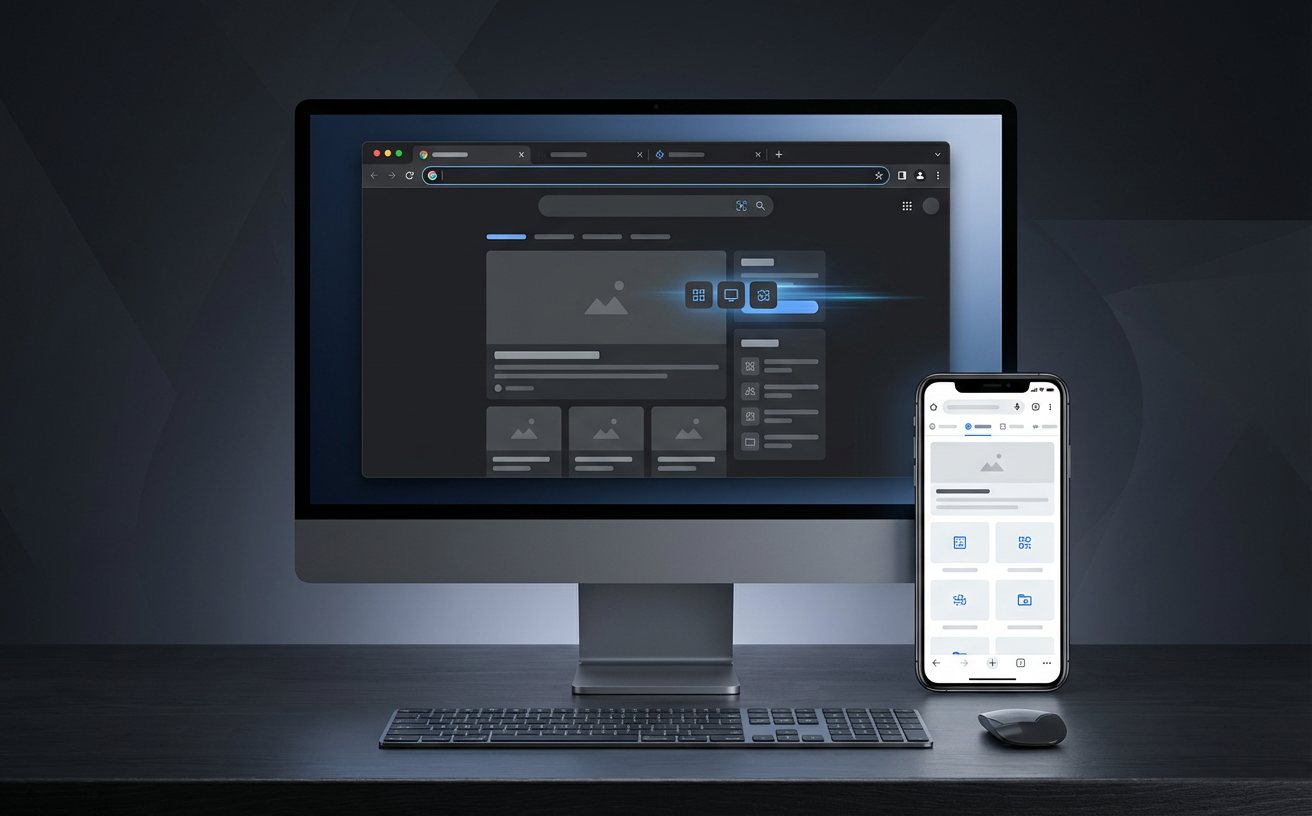
新手必看:Windows与macOS环境下的标准安装流程
获取对应系统的安装包后,双击即可启动安装向导。在Windows 11系统中,若您下载的是1.3MB在线安装包,运行后可能会弹出UAC(用户账户控制)提示,点击“是”即可。安装程序会自动在后台静默执行,整个过程通常不超过两分钟,完成后会自动在桌面生成快捷方式并启动浏览器。对于Mac用户,下载的将是.dmg格式文件,双击打开后,只需将“Google Chrome”图标拖拽至“Applications(应用程序)”文件夹即完成安装。首次启动时,macOS可能会提示“该应用从互联网下载”,确认打开即可。值得注意的是,谷歌浏览器内置了沙箱技术与自动更新机制,这意味着您在完成首次安装后,后续的安全补丁与版本升级均会在后台自动完成,无需反复手动下载安装包,极大降低了新手的维护成本。
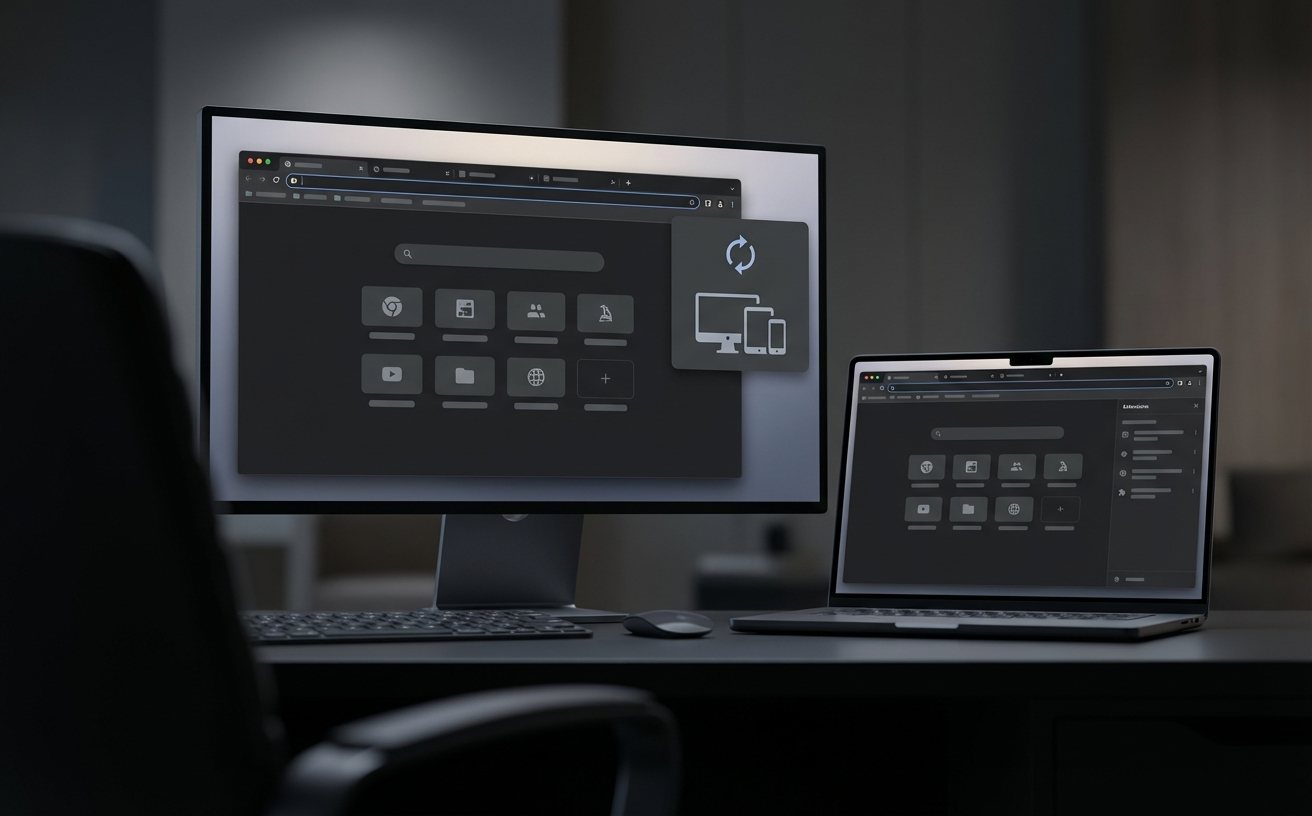
无缝衔接:旧设备书签、密码与历史记录的迁移指南
换机或重装系统后,数据迁移是新手用户最关心的环节。谷歌浏览器提供了极为便捷的云端同步方案。您只需在旧设备上点击浏览器右上角的头像,登录您的账号并开启“同步功能”,勾选书签、密码、历史记录及扩展程序。随后,在新安装的浏览器中登录同一账号,所有数据将在几分钟内自动恢复到新设备上。若您处于无法连接云端同步的网络环境,也可以采用本地导出的方式:在旧版浏览器中进入“书签管理器”,点击右上角菜单选择“导出书签”生成HTML文件;在新浏览器中选择“导入书签和设置”,选中该HTML文件即可瞬间恢复所有收藏夹。对于密码迁移,您可以通过内置的密码管理工具导出CSV文件,但请务必妥善保管该文件以防隐私泄露。完成迁移后,内置的安全浏览技术将继续为您提供端到端的隐私保护。

疑难排查:直击0x80040154错误与网络中断问题
尽管官方安装包经过了严格的兼容性测试,但在实际操作中,部分新手用户仍可能遇到阻碍。最典型的真实场景是:在Windows 10系统中运行1.3MB在线安装包时,进度条卡住并弹出“更新失败(错误代码:0x80040154)”。这通常是因为系统注册表残留了旧版程序的损坏键值,或是由于当前网络DNS解析异常导致无法连接更新服务器。排查此问题,首先建议您直接前往 /download 页面,放弃在线安装包,改用98MB的完整离线版进行覆盖安装,这能绕过网络下载阶段直接写入核心文件,解决90%以上的网络报错。如果问题依旧,请按下Win+R键输入“regedit”打开注册表,清理 HKEY_CURRENT_USER\Software\Google\Update 路径下的残留项后重启电脑再次尝试。通过这些针对性操作,即可保障浏览器稳定运行。
常见问题
刚买的搭载Apple M3芯片的MacBook,应该下载哪个版本的安装包?
您直接访问官方下载页(/download)即可。系统会自动为您匹配兼容Apple芯片(M1/M2/M3)的通用macOS版本。该版本底层采用Chromium内核,完美适配macOS 10.15及以上系统,无需额外安装转译工具。
为什么我下载的Windows版安装包只有1.3MB,双击后却提示需要连接网络?
1.3MB的文件是在线安装向导。它运行后会实时从服务器拉取当前最新稳定版(如131.0.6778.140)的完整文件。如果您的网络环境不稳定,建议在下载页选择获取约98MB的“完整离线版”安装包。
换新电脑后,如何把原来浏览器里保存的几十个网站密码一次性迁移过来?
最快捷的方法是在新旧设备上登录同一个账号并开启同步功能。若需离线操作,可在旧设备的“设置-密码管理器”中选择“导出密码”生成CSV文件,然后在新浏览器的相同设置位置选择导入该CSV文件即可完成无缝迁移。
总结
准备好体验极致流畅的网页浏览了吗?立即访问 /download 获取适用于您设备的最新版本,或查看谷歌浏览器安装教程了解更多高级配置技巧!
相关阅读:谷歌浏览器 迁移 下载与安装指南 202605,谷歌浏览器 迁移 下载与安装指南 202605使用技巧,谷歌浏览器 202618 周效率实践清单:新手安装配置与提效指南