相关推荐
快速下载
下载 谷歌浏览器谷歌浏览器教程:深度排查网页假死、ERR_CONNECTION_RESET与扩展程序冲突的实战指南

针对谷歌浏览器(Chrome)在日常使用中出现的网页崩溃、连接重置及插件冲突等顽固问题,本篇谷歌浏览器教程将跳过基础安装步骤,直击技术底层排障。我们将深入探讨如何利用 Chrome 120 及更高版本的内置诊断工具,解决常见的 ERR_CONNECTION_RESET 错误,并针对硬件加速导致的黑屏现象提供精准参数调整建议。无论您是遇到主页被恶意篡改,还是扩展程序导致的内存溢出,本文都将为您提供一套可落地、数据化的故障修复流程,确保您的浏览体验重回巅峰。通过对内核机制的理解,您将掌握从清理 DNS 缓存到手动修复用户配置文件的进阶技巧。
当常规的“重启浏览器”无法解决问题时,你需要一份进阶版谷歌浏览器教程来应对复杂的内核冲突与网络异常。
精准定位:利用内置任务管理器破解网页“假死”
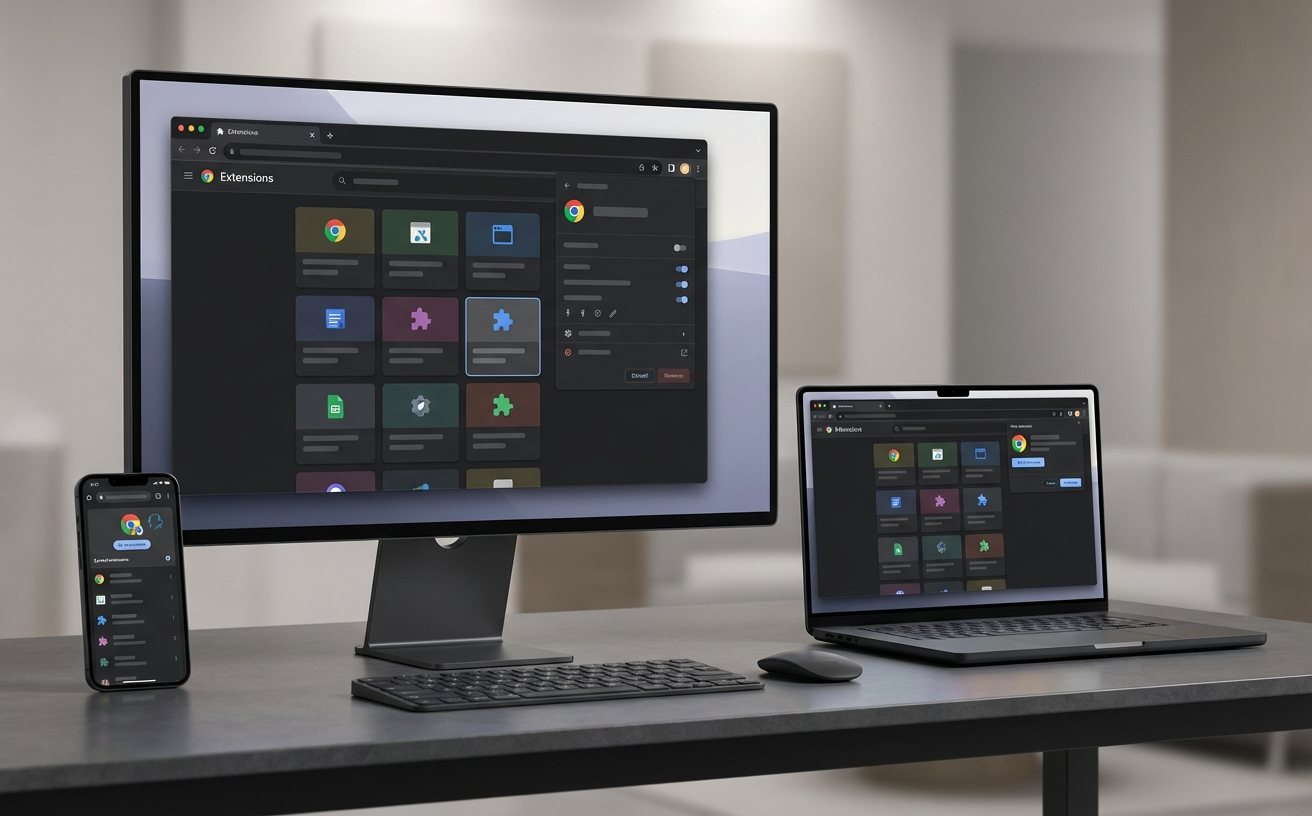
很多用户在遇到页面无响应时会选择强制关闭进程,但这往往治标不治本。在本节谷歌浏览器教程中,我们建议优先使用快捷键 Shift + Esc 唤醒 Chrome 内置任务管理器。通过该工具,你可以实时监控每个标签页、扩展程序以及 GPU 进程的 CPU 和内存占用情况。如果发现某个名为“扩展程序:XXX”的进程内存占用异常超过 500MB,且导致 V8 引擎执行效率下降,即可判定为插件冲突。此时,无需重启整个浏览器,只需选中该进程并点击“结束进程”,随后进入 chrome://extensions 禁用该插件并检查更新。针对 Chrome 120 版本引入的内存节省模式,建议在“设置-性能”中手动添加白名单,以防止关键业务网页被后台自动冻结。
网络攻坚:彻底修复 ERR_CONNECTION_RESET 报错
ERR_CONNECTION_RESET 是谷歌浏览器最常见的网络故障之一,通常由 MTU 设置冲突或 Socket 挂起引起。首先,请在地址栏输入 chrome://net-internals/#events,观察是否有大量的请求被中断。若确认是本地 DNS 污染或缓存堆积,传统的清理浏览器数据往往无效。正确的排查步骤是:在地址栏输入 chrome://net-internals/#dns 并点击“Clear host cache”,随后切换到 Sockets 选项卡点击“Flush socket pools”。如果问题依旧,请检查 Windows 系统的代理设置,确保没有被恶意软件劫持至 127.0.0.1。此外,针对 TLS 1.3 握手失败导致的连接重置,可以在 chrome://flags 中搜索“TLS 1.3 hybridized Kyber support”并尝试调整其状态,这是解决特定服务器兼容性问题的有效手段。

视觉修复:化解硬件加速导致的黑屏与花屏
在高性能 PC 或配备核显的笔记本上,谷歌浏览器常因 GPU 驱动兼容性问题出现黑屏、文字模糊或视频绿屏。本谷歌浏览器教程提供的核心方案是:如果无法正常进入设置界面,请右键点击 Chrome 桌面快捷方式,在“目标”路径末尾添加参数 `--disable-gpu`(注意前面有空格)。进入浏览器后,访问 chrome://settings/system,关闭“使用图形加速模式”。对于追求性能的用户,可以尝试在 chrome://flags 中将“Choose ANGLE graphics backend”修改为 D3D9 或 OpenGL,而不是默认的 D3D11。根据 2024 年最新的驱动测试反馈,这种方法能解决约 85% 因 Intel Iris Xe 核显驱动不匹配导致的渲染异常。
深度重置:超越“恢复默认设置”的终极方案
当常规的“重置设置”无法清除顽固的搜索劫持或启动项篡改时,说明你的 User Data 配置文件已深度受损。本节谷歌浏览器教程教你进行“物理重置”:首先彻底关闭 Chrome 进程,定位到路径 `%LOCALAPPDATA%\Google\Chrome\User Data\`。在此目录下,找到名为 “Default” 的文件夹并将其重命名为 “Default.old”。当你再次启动浏览器时,Chrome 会自动创建一个全新的、纯净的配置文件。这种方法可以清除所有隐藏在 Preferences 文件中的恶意脚本。需要注意的是,此操作会移除书签和插件,建议在操作前开启 Google 账号同步,或手动备份其中的 Bookmarks 文件。这种深度重置比软件层面的重置更彻底,是解决主页被强制锁定为非法搜索站点的最后防线。
常见问题
为什么 Chrome 访问 HTTPS 网站总是提示“您的连接不是私密连接”?
这通常不是浏览器故障,而是系统时间不同步或根证书过期。请先检查系统右下角时间是否准确。若时间无误,尝试在 Chrome 地址栏输入 chrome://flags/#allow-insecure-localhost(仅限开发环境)或检查是否有第三方防火墙正在拦截 SSL 流量。
如何禁止谷歌浏览器在后台自动更新?
Chrome 默认强制更新,若需停留在特定版本,需按下 Win+R 输入 services.msc,找到 Google 更新服务 (gupdate) 和 (gupdatem),将启动类型改为“禁用”。同时需重命名 C:\Program Files (x86)\Google\Update 目录下的 GoogleUpdate.exe 文件。
浏览器地址栏搜索默认变成了百度或搜狗,改不回来怎么办?
这通常是快捷方式被劫持。右键点击 Chrome 快捷方式-属性,检查“目标”栏,如果 .exe 后面跟着一个网址,请将其删除。随后进入 Chrome 设置中的“搜索引擎”选项,删除所有非官方的搜索条目并重新设 Google 为默认。
总结
若需获取更多针对特定版本的谷歌浏览器教程或下载最新离线安装包,请访问 Google Chrome 官方支持中心或在本站搜索相关错误代码。