相关推荐
快速下载
下载 谷歌浏览器谷歌浏览器教程:彻底解决ERR_CONNECTION_RESET与扩展冲突的硬核指南
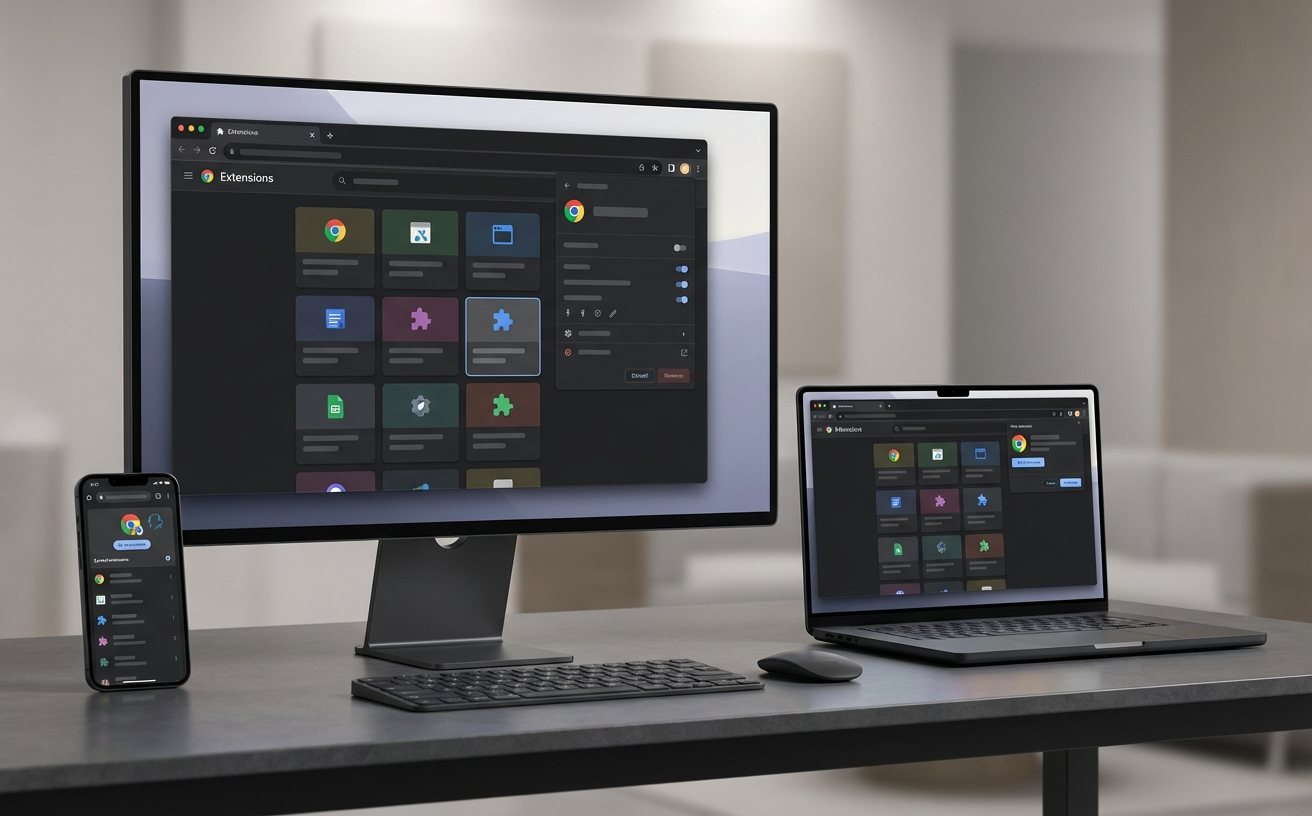
当您在日常办公中遭遇网页无响应、主页被恶意锁定或频繁出现“Aw, Snap!”崩溃提示时,常规的重启往往无济于事。本篇进阶版谷歌浏览器教程专为解决棘手故障而生,跳过基础操作,直接深入Chrome底层机制。我们将通过解析`chrome://flags`实验性功能、排查第三方扩展冲突以及重置用户配置文件等硬核手段,帮您快速定位并修复兼容性报错与设置异常,让浏览器重回巅峰状态。
浏览器突然罢工是每个打工人的噩梦。与其盲目重装,不如掌握核心的排查逻辑。跟随本指南,一步步破解那些隐藏在底层代码中的报错谜题。
终结网络阻断:ERR_CONNECTION_RESET的深度抓包分析
遇到特定网站无法访问并抛出`ERR_CONNECTION_RESET`(连接被重置)时,问题往往出在本地网络协议栈或TLS握手失败。不要急于清理缓存,请先打开Chrome的内置网络日志工具:在地址栏输入`chrome://net-export/`,点击“Start Logging to Disk”后复现报错,随后通过NetLog Viewer解析生成的JSON文件。如果日志显示SSL证书校验耗时异常,极有可能是本地系统的根证书列表过期(特别是Windows 7系统),或者系统时间偏差超过了5分钟。此时,同步系统时间或手动更新操作系统的根证书补丁,比任何浏览器层面的设置调整都更为有效。

揪出性能刺客:利用任务管理器排查扩展冲突与内存泄漏
Chrome常被诟病为“内存杀手”,但罪魁祸首往往是编写劣质的第三方扩展。当浏览器出现严重卡顿或假死时,按下快捷键`Shift + Esc`呼出Chrome专属的“任务管理器”。在这里,您可以直观看到每个标签页、扩展程序和GPU进程的“内存占用量”与“CPU使用率”。如果发现某个比价插件或广告拦截器(如某些非官方修改版的AdBlock)的内存占用持续飙升突破500MB且不释放,这就是典型的内存泄漏。直接在该界面选中异常进程并点击“结束进程”即可恢复流畅。随后,进入`chrome://extensions/`将其禁用或更新至最新版本,从根本上解决兼容性引发的性能衰退。
破解“Aw, Snap!”崩溃:内存访问违规的底层修复
当Chrome自114版本起频繁出现“STATUS_ACCESS_VIOLATION”错误代码时,通常意味着渲染进程试图读取未授权的内存地址。这种故障多发于开启了硬件加速的低显存设备上。排查的第一步是禁用硬件加速:在地址栏输入`chrome://settings/system`,关闭“使用硬件加速模式(如果可用)”并重启。若问题依旧,需检查是否有第三方杀毒软件(如某些旧版安全卫士)的网页防护模块注入了冲突的DLL文件。通过在快捷方式目标后添加启动参数`--disable-features=RendererCodeIntegrity`,可以临时绕过此类兼容性拦截,从而精确定位故障源头。

斩断黑产黑手:主页劫持与顽固设置篡改的清理策略
发现主页被强制锁定为陌生导航站,且在设置中修改无效?这往往是注册表级或WMI劫持所致。本谷歌浏览器教程建议您放弃常规的界面修改。首先,检查Chrome快捷方式的“属性”,查看“目标”栏尾部是否被恶意追加了类似`http://www.xxx.com`的尾巴,如有请直接删除。其次,打开Chrome自带的清理工具(输入`chrome://settings/cleanup`),扫描并移除有害软件。对于深度感染,需进入`C:\Users\用户名\AppData\Local\Google\Chrome\User Data`目录,将`Default`文件夹重命名为`Default_backup`,强制浏览器在下次启动时生成纯净的全新配置文件,彻底清除被污染的偏好设置。
常见问题
为什么升级到Chrome 120版本后,部分企业内网系统会出现排版错乱?
这通常是因为新版本废弃了某些老旧的Web API或更改了默认的跨域策略(如SameSite Cookie强制要求)。建议在`chrome://flags`中搜索并临时调整相关安全策略,或联系内网系统开发商进行适配升级。
按照网上的方法清除了Cookie,但某个网页依然无限重定向,该如何处理?
无限重定向不仅与Cookie有关,还可能涉及HSTS(HTTP严格传输安全)缓存。您可以在地址栏输入`chrome://net-internals/#hsts`,在“Delete domain security policies”处输入该网站域名并删除其安全策略缓存,通常能打破重定向死循环。
快捷方式被篡改修复后,每次重启电脑Chrome又会自动打开那个流氓网页,怎么根除?
这说明恶意程序已写入系统开机启动项或计划任务。请按`Win + R`输入`taskschd.msc`打开任务计划程序,检查是否有定时触发启动Chrome并附带恶意网址参数的隐藏任务,将其禁用并删除即可彻底根治。
总结
想要获取更多底层排查技巧或下载纯净版离线安装包?立即访问Chrome官方支持社区,获取针对您设备型号的专属修复方案,让网页浏览重归顺畅!