谷歌浏览器 安装 常见问题与排查 202610:全平台新手避坑指南
面对 2026 年最新数字化办公环境,首次在 Windows 11 或 Apple 芯片 Mac 上部署浏览器时,常会遇到安装包下载无响应、联网校验失败或旧数据迁移卡住等痛点。本文针对新手在安装、首次配置及跨设备迁移中的真实故障,提供硬核排查步骤与版本对齐方案,助您快速搭建高效稳固的现代网页浏览环境。
截至2026年10月,许多新手用户在全新的 Windows 11 或 macOS 设备上首次部署谷歌浏览器时,往往会遭遇下载进度条卡在 99%、在线安装包因网络策略报错,或是 Apple 芯片架构下运行不兼容等突发状况。掌握正确的安装包类型选择与故障排查逻辑,是保障浏览器稳定运行的第一步。
精准选型:在线与离线安装包的底层差异
在正式获取谷歌浏览器前,需明确自身的网络环境与设备系统架构。官方提供的 Windows 在线安装包体积仅约 1.3MB,它会在运行时动态下载主程序,但对办公场所或校园网内受限的防火墙策略极不敏感,常常引发“下载失败 0x8004071c”等错误代码。相比之下,建议直接选用体积约 98MB 的完整离线版安装包,它包含所有运行组件与 Chromium 核心依赖,能够彻底避开因瞬时断网或 CDN 节点阻断导致的安装中断。对于 macOS 用户,则需在官方渠道明确区分 Intel 芯片版本与 Apple 芯片(M1/M2/M3/M4)原生架构,避免使用 Rosetta 转译带来的高能耗与卡顿现象。
实战攻坚:安装程序卡住与权限报错排查
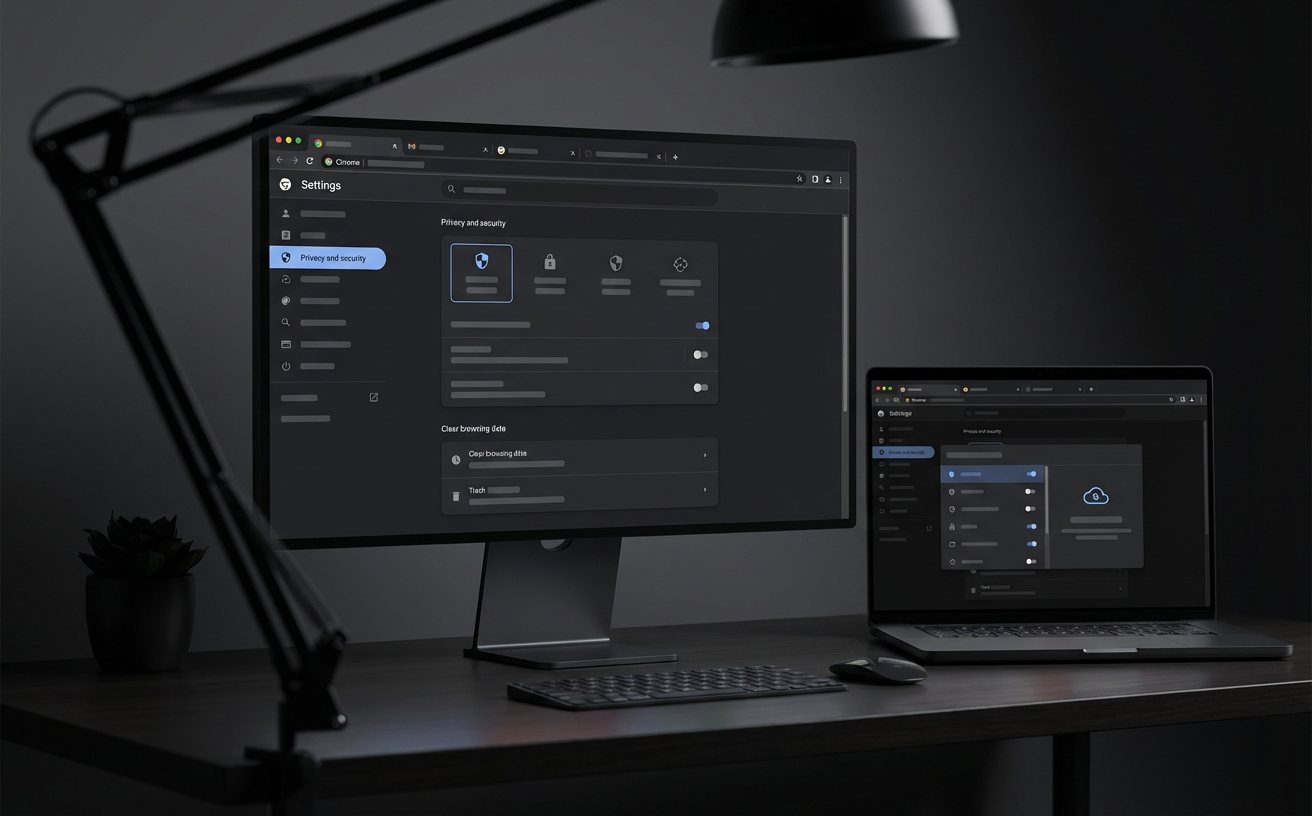
当双击运行安装程序后出现无响应,或者提示“无法写入注册表 / 权限不足”时,切勿盲目重复点击。首先应通过任务管理器(Ctrl+Shift+Esc)彻底结束残留的 ChromeSetup.exe 后台进程。随后,右键点击安装包选择“以管理员身份运行”,绕过当前 Windows 账户的权限沙箱限制。若问题依旧存在,通常是由于本地残存的旧版注册表键值冲突所致。此时需按下 Win+R 键输入 regedit,导航至 HKEY_LOCAL_MACHINE\SOFTWARE\Google\Update 路径清理残留项,或者使用官方提供的卸载清理工具重置安装环境,从而确保全新安装流程顺利推进。
首次配置:安全策略调优与账号同步避坑
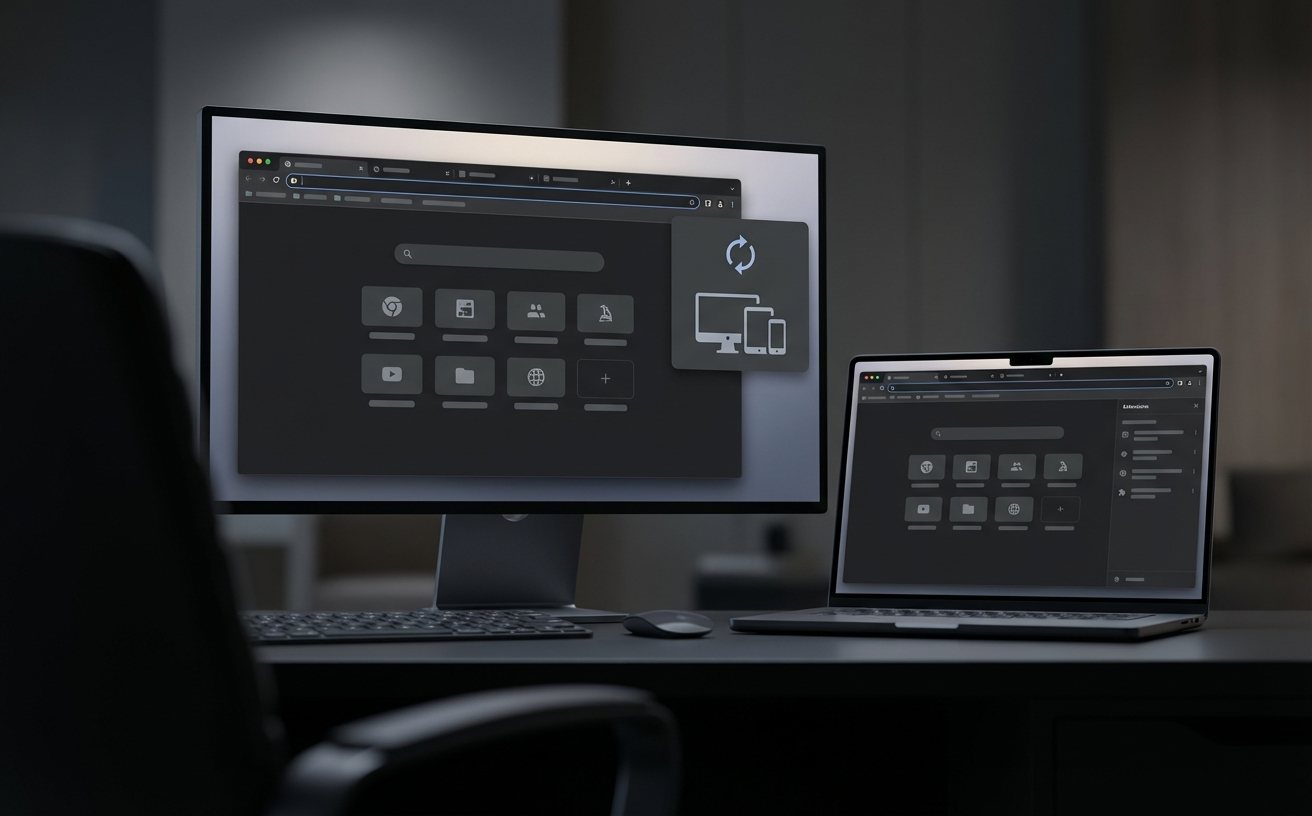
顺利完成安装并首次打开谷歌浏览器后,切勿直接导入未知来源的插件。建议首先进入设置面板,核对当前 Chromium 内核版本与安全浏览组件的加载状态。针对日常办公中常见的“数据同步延迟或无限转圈”现象,多半是由本地系统时间与网络授时服务器不同步,或是第三方系统优化软件误杀了 Google 账户登录凭据服务所致。此时应检查 Windows 的“自动设置时间”开关,并在浏览器的隐私设置中开启内置的安全浏览技术,确保每日能够实时拦截钓鱼网站与恶意脚本,同时通过登录 Google 账户一键恢复历史书签与扩展程序。
无缝迁移:跨浏览器数据导入与书签整理
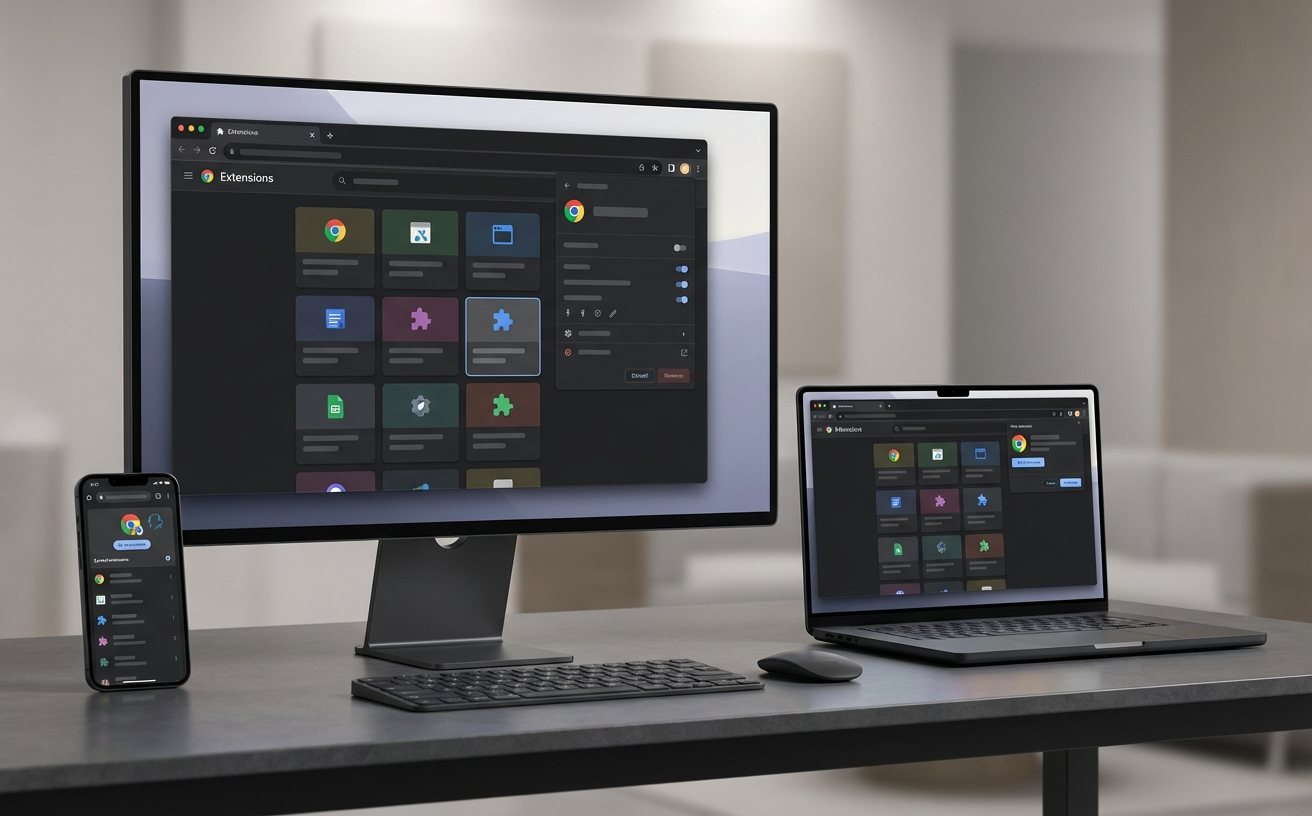
对于从 Edge 或 Firefox 转阵到谷歌浏览器的新手而言,数据无缝迁移是核心痛点。在首次配置向导中,系统会自动检索本地其他浏览器的配置文件。若自动导入失败,可通过右上角菜单进入“书签和列表”中的“导入书签和设置”功能,手动勾选网页历史记录、保存的密码及支付卡信息。迁移完成后,建议立即通过同步设置将数据加密托管至云端,不仅能防止本地硬件故障导致的数据丢失,还能实现与 Android 或 iOS 移动端在标签页和阅读清单上的实时互通。
常见问题
运行安装包时弹出“系统管理员已设置策略禁止此安装”该如何处理?
该提示通常出现在受企业域控管理的电脑上。建议右键点击安装包选择“以管理员身份运行”;若依然受阻,需检查本地组策略(gpedit.msc)中的软件限制策略,或切换至未加入域的个人本地管理员账户进行部署。
Apple 芯片的 Mac 电脑下载哪个版本的谷歌浏览器性能最优?
请直接访问官方下载页面并获取专为 Apple 芯片(M1/M2/M3/M4)优化的 macOS 原生安装包。该版本能够直接调用硬件级神经网络引擎与图形加速,相比 Intel 转译版拥有更低的内存占用和更长的续航表现。
为什么安装完成后点击图标没有任何反应,任务管理器里也没有进程?
这通常是由于本地杀毒软件将主程序文件误判并隔离。请前往安全软件的隔离区恢复被拦截的 chrome.exe 文件,或者在安装前临时关闭第三方防护软件,安装完毕后再将安装目录加入白名单。
总结
想要获取最新稳定版的谷歌浏览器离线安装包或查看更多全平台部署教程?欢迎访问官方下载通道:/download,快速开启安全、极速的网页浏览体验。
相关阅读:谷歌浏览器 安装 常见问题与排查 202610,谷歌浏览器 安装 常见问题与排查 202610使用技巧,谷歌浏览器 迁移 常见问题与排查 202610:跨设备书签配置无损迁移指南